

※ 設定が一度うまくいけば、普段使いはかなり安定していて、照明の色や明るさをスマホで切り替えられるのは想像以上に便利でした。
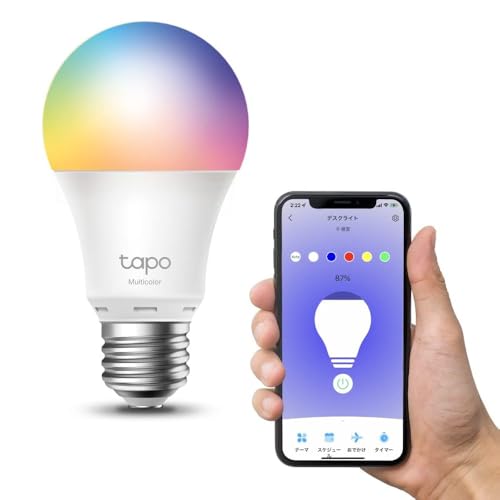
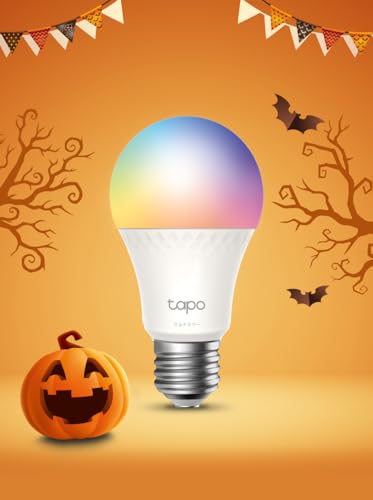
マルチカラー対応 スマートLEDランプ「Tapo L530E」

「マルチカラー対応 スマートLEDランプ」を設置したうさです。
その際に、こちらのランプとスマートフォンでの接続が、うまくいかなかった事がありましたので、その時にこうして対処したよ~ということをメモしておきます。


「Tapo L530E」設定方法
まずはうさの環境です。今回の設定は以下の環境で行いました。
※ネットワーク環境や端末が異なる場合、表示や手順が一部異なることがあります。
1.Tapoアプリをダウンロード・インストール
Tapoアプリをダウンロード・インストールします。
2.IDの作成
IDの作成(ある場合はそれを使用してOK)
3.「Tapo L530E」に接続
スマートフォンのWI-FI設定画面を開き「Tapo_Bulb_XXXX」に接続します。
*XXXXは個体で番号が変わります。
※「Tapo_Bulb_XXXX」が出ない場合は、電球の電源を一度切って入れ直し、Wi-Fi一覧を再読み込みしてみてください。
※スマホが自動で元のWi-Fiに戻ってしまう場合は、いったんモバイルデータ通信をOFFにすると安定することがあります。

間違いやすいポイント!
手順4からは以下の画面の状態で行います。
赤枠内は、設定中の「Tapo L530E(Tapo_Bulb_XXXX)」です。
この段階では【インターネット未接続】と表示されますが、正常な状態なので問題ありません。
※ ここで接続するのは、家庭のWi-Fiルーター(SSID)ではありません。
※ ルーターのSSIDに接続したままだと、設定が進まないので注意してください。
※この画面のまま、Wi-Fiは切り替えずに「Tapoアプリ」に戻って設定を続けてください。

4.デバイスの追加
画面右上の + ボタンをタップし、設定を行うモデル「Tapo L530」を選択します。
この後は画面に出てくる手順通りに行えばOKです。
設定途中でWI-FIルーターのSSIDの対するパスワードの登録が必要になります。
※ この時点では、スマートフォンは一時的に「Tapo_Bulb_XXXX」へ接続された状態のまま進めます。
※ 途中でスマートフォンが自動的に元のWi-Fi(家庭用SSID)へ戻ってしまうと、追加に失敗する場合があります。

5.接続完了
ここからは画面に出てくる手順通りに行えばOKです。
手順通りに進むとペアリング画面が約10秒でます。その際に「Tapo L530」の明かりが点灯・消灯を繰り返します💡
ペアリングが完了すると新しいファームウェアがある場合更新されます。


繋がらないときの確認事項
- WI-FIルーターにMACアドレスフィルタリングがされていると「Tapo L530」が認識されずに接続できません
- 2.4GHz Wi-Fiで接続しましょう
また、DHCPが有効で、WPAまたはWPA2で暗号化された2.4GHzのWi-Fiネットワークによるインターネット接続が必要です - 3の間違いやすいポイント!にて、正しい手順で行っていますか?
引用:https://www.tp-link.com/
通信 Wi-Fi規格 IEEE 802.11b/g/n Wi-Fi周波数帯 2.4GHz Wi-Fi
DHCP・WPAまたはWPA2で保護され、DHCPで運用されたWi-Fiネットワークによるインターネット接続
スマートLEDランプ初期化
リセット方法は 2種類あります。
まずは設定を消さない ソフトリセットを試して、改善しない場合だけ工場出荷時リセット(初期化)に進むのがおすすめです。
- ソフトリセット:現在の設定を消去しない(軽い立て直し)
- 初期化(工場出荷時リセット):設定をすべて消去して購入直後の状態に戻す
1.ソフトリセット
設定を残したまま動作を立て直したい時や、接続が不安定な時は ソフトリセットを試します。
- LEDを点灯させます。
- 電源を オフ → オン に切り替える操作を、各切替の間は約1秒あけて3回行い、最後はオンで止めます。
- 数秒後に LED が 3回点滅すれば、ソフトリセット完了です。
2.初期化して工場出荷時の状態に戻す
ペアリングがどうしてもできない/別のスマホに引き継ぎたい等で、設定をすべて消して購入直後の状態に戻したい時は 初期化(工場出荷時リセット)を行います。
- LEDを点灯させます。
- 電源を オフ → オン に切り替える操作を、各切替の間は約1秒あけて5回行い、最後はオンで止めます。
- 数秒後に LED が 数回点滅すれば、初期化(工場出荷時リセット)完了です。
※初期化すると、登録情報や設定は消去されます。
まとめ
設置~接続までの流れを振り返ると、ポイントはこのあたりになります。
※ネットワーク環境や端末によって表示や手順が一部異なることがありますが、基本の流れは同じです。
一度つながってしまえば、
「今日はあたたかい電球色」「気分を上げたいからピンク」「作業モードで昼白色」など、アプリからサクッと切り替えできるのが快適でした😊
注意点・よくあるつまずきポイント
Tapo L530Eは 2.4GHz Wi-Fi 専用
Wi-Fiルーターのセキュリティ設定に注意
DHCPでIPアドレスが配布される設定になっていること
どうしてもつながらないときは、リセット(初期化)して最初からやり直す
こんな方に「Tapo L530E」はおすすめです
こんな使い方をしたい人は、Tapo L530Eのマルチカラーが相性いいです。
特にマルチカラータイプは、
うさ自身も最初は「ちょっと贅沢かな?」と思いつつ購入したのですが、慣れると アプリで色と明るさをサッと変えられるのが快適で、普通の電球に戻りにくくなりました🐰
※感じ方は部屋の環境や用途によって変わるので、まずは1個から試すのもアリです。
「まず1個試したい」「もう少し明るいモデルも気になる」など、
用途に合わせて選びたい方は、下の比較もよければ参考にしてみてください👇
Tapo L530E / L535E / LEDテープ 比較|用途別おすすめ
Tapo L530E・L535E・LEDテープの違いを、明るさ・用途・向いている人でサクッと比較します。
※在庫・価格は時期で変動します(環境により見え方・使い勝手も変わることがあります)。
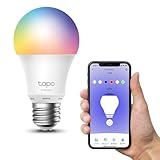
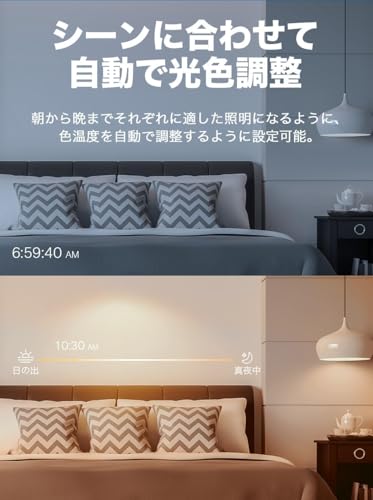
Tapo L535E
明るさ重視| 製品 | スマート電球(フルカラー) |
|---|---|
| タイプ | RGB+白(マルチカラー) |
| 特徴 | 1100lmクラス。メイン照明寄りで「明るさも妥協したくない」方向け。 |
| 向いてる人 | リビング・広めの部屋など、マルチカラーも欲しいけど明るさも欲しい人。 |




Tapo L530E
定番| 製品 | スマート電球(フルカラー) |
|---|---|
| タイプ | RGB+白(マルチカラー) |
| 特徴 | 定番のバランス型。まず1個試して、良ければ増設しやすい。 |
| 向いてる人 | 迷ったらこれ。雰囲気づくり・推し色・作業用の切替など幅広く。 |
TP-Link RGBIC LEDテープ
間接照明| 製品 | スマートLEDテープ(RGBIC) |
|---|---|
| タイプ | 間接照明/演出向け |
| 特徴 | モニター裏・棚・ベッド周りの“雰囲気作り”が得意。電球と併用すると映える。 |
| 向いてる人 | 部屋の演出を強めたい人/ゲーム・配信背景のライト感を出したい人。 |


メモ: 初期設定でハマりやすいのは 2.4GHz Wi-Fi まわり。増設する時もここだけ再チェックすると安心です。

※本文中に記載の会社名・製品名・サービス名・ゲームタイトル名等は、各社の商標または登録商標であり、権利は各社に帰属します。
※本記事の仕様・価格・対応状況等は執筆時点で確認できた情報をもとに掲載しています。最新の情報はメーカー公式サイトをご確認ください。
※当サイトでは一部の記事において、アイキャッチ画像にAI生成を使用しています。
※Amazonのアソシエイトとして、うさねこ散歩は適格販売により収入を得ています。