


USB-Cケーブルの“規格地獄”

USB-Cって、どれ買っても同じじゃないの?

それがねえ、見た目は同じでも、中身は別物なんだ😅
充電専用とか、映像が出ないとか、データが遅いケーブルも普通に売ってるの。
だから今日は、買う前に見るポイントを 「W数」「映像(DisplayPort Alt Mode)」「転送速度」 の3つだけに絞って説明してみるね。
USB-Cケーブルは「全部同じ」に見えて、用途で必要な中身(配線・チップ)が違うため、適当に買うと失敗します。失敗パターンはだいたいこの4つ。
3秒でわかる:USB-Cの3タイプ
迷ったら、まず用途で分けるだけでOK。
買う前に見るのは「この3つ」
① 最大対応W数
65W級までのノートPCなら100W(5A)対応で十分な場合が多いですが、140W以上に対応した機種では240W(EPR)対応ケーブルが必要になる場合があります
※充電器側もEPR対応が必要


※充電性能は接続する機器や充電器の仕様に依存します。使用環境によっては、同じW数表記のケーブルでも充電速度が異なる場合があります。
②映像出力
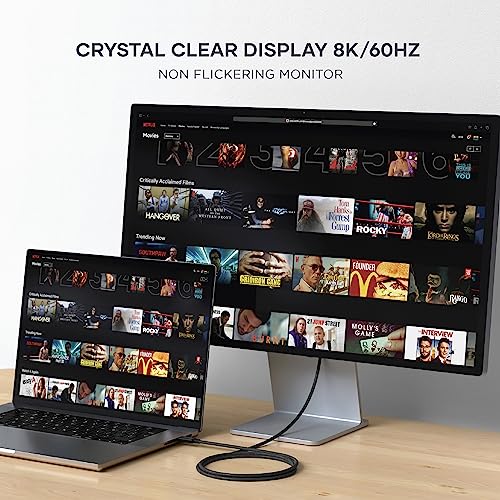
USB-Cで外部モニターに出したい人は、機器側のDP Alt Mode対応が必須。
さらにUSB-C→HDMI / DPで繋ぐ場合は、フル機能(Full-Featured)USB-Cケーブル(SuperSpeed配線あり)を選ぶと安定しやすいです。
※USB2.0相当(充電専用/データ2.0)のケーブルは、DP Alt Modeの信号を通すSuperSpeed配線を備えていないため、映像出力に対応していないことが一般的です。
映像出力はケーブルだけでなく、機器側(DP Alt Mode)や変換アダプタ/ドックの仕様にも左右されます。
なお、変換アダプタ/ドック側の対応(4K60等)でも映らないことがあります。


USB-Cでの映像出力は、ケーブルだけでなく接続する機器側(PC・スマートフォンなど)がDP Alt Modeに対応している必要があります。製品仕様をご確認ください。
③ データ転送速度
外付けSSDやドック・ハブ用途なら、ここが効きます。
見た目が同じでも、ケーブルがUSB2.0相当だと、SSDが本来の速度を出せません。
外付けSSDや高速機器を使うなら、機器側・ポート側も含めて10Gbps以上対応を目安にすると無難です。




データ転送速度は、接続する機器・ポート・ドックなどの仕様により変動します。ケーブルの最大対応速度がそのまま実効速度になるとは限りません。
ケーブルの対応W数・映像出力・転送速度は製品ごとに異なります。使用する機器や接続環境によって動作や性能が変わる場合があるため、購入前に各製品の仕様をご確認ください。
よくあるトラブル
ノートPCが65Wで充電できない/不安定
原因候補:
対策:
USB-C→HDMIで映らない(でも充電はできる)
原因候補:
対策:
外付けSSDが遅い
原因候補:
対策:
高機能ケーブルはどう?
メリット
デメリット
おすすめできる人
向かない人
よくある質問(FAQ)
- Q100W対応なら全部同じ?
- A
同じではありません。100W対応でも「充電専用(USB2.0相当)」ケーブルでは映像出力ができない場合があります(W数と映像対応は別仕様)。用途が「映像」なら、「映像対応」「フル機能」などの表記があるケーブルかどうかを確認してください。
※PC側がDP Alt Mode対応であることも前提
- QThunderboltじゃないとダメ?
- A
単体の4K60出力程度であれば、DP Alt Modeで足りる場合が多いですが、高リフレッシュレートやドック併用・複数画面構成では、USB4 / Thunderbolt対応(+対応ドック)が必要になる構成もあります。
- Q充電は速いのに映らない理由は?
- A
充電と映像は別条件です。充電はできても、USB2.0相当のケーブル(SuperSpeed配線なし)やPC側のDP Alt Mode非対応、変換アダプタ/ドック側の仕様が原因で映らないことがあります。
まとめ
USBケーブルって正直どれも同じだと思ってたよ~。「見た目が同じでも中身は全然違う」ってことなのね。
そうなんだよねえ。ややこしいよね。以下を押さえておけば、だいたいの接続トラブルは対応できるよ。
本記事の用途(PC充電/外部モニター出力/SSD接続など)では、eMarker入りかつUSB3.x以上(10Gbps目安)の“フル配線”ケーブルが推奨されます。
使用環境や接続機器の仕様により必要な規格は異なるため、購入前に対応W数・転送速度・映像出力(DP Alt Mode)の可否をご確認ください。


※本文中に記載の会社名・製品名・サービス名・ゲームタイトル名等は、各社の商標または登録商標であり、権利は各社に帰属します。
※本記事の仕様・価格・対応状況等は執筆時点で確認できた情報をもとに掲載しています。最新の情報はメーカー公式サイトをご確認ください。
※当サイトでは一部の記事において、アイキャッチ画像にAI生成を使用しています。
※Amazonのアソシエイトとして、うさねこ散歩は適格販売により収入を得ています。