

この記事は、実際に使っている機材や構成をもとに、個人の体験ベースでまとめています。Nintendo Switch 2 は本体だけでも動画を残せますが、キャプチャーボタン長押しで保存できるのは最大30秒です。だから「ボス戦を最初から残したい」「対戦の流れをもう少し長く見返したい」となると、外部録画を考える人が増えてきます。
Switch2の録画を30秒以上残したい!

Switch2って動画を残せるけど、30秒までなのがちょっと足りないんだよね〜。
「スーパーマリオブラザーズ ワンダー Nintendo Switch 2 Edition + みんなでリンリンパーク」で落ちるうさちゃんの動画を撮らないといけないじゃない?

そうなんだよ。でも、うさはすぐ落ちるから、30秒で足りるかもね?😅
ただ、ボス戦や対戦の流れみたいに、ちゃんと残しておきたい場面は30秒では収まらないことがあるから、うさは自分の落下シーン……じゃなくて、ねこちゃんの上手なプレイを残すために外部録画を使うようになったよ✨️
本体だけで手軽に残せるのは便利ですが、
こんなときは、30秒では少し足りなく感じやすいですよね。

実際のうさの環境
うさちゃんは、どんな環境で録画してるの〜?
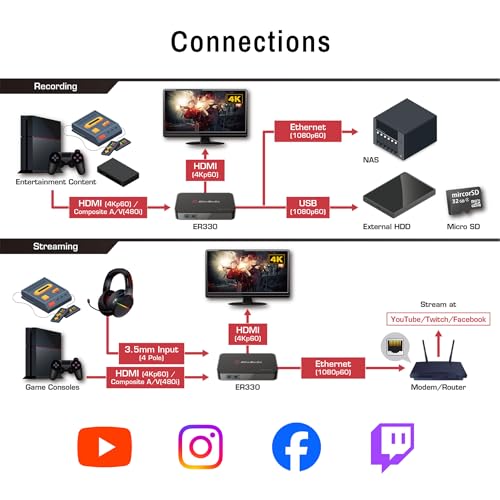
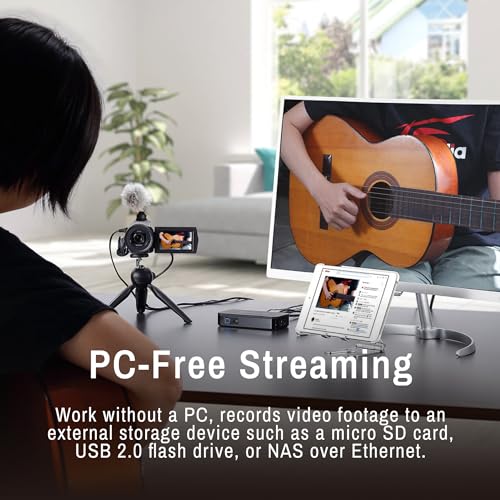
うさの家では、Switch2+EzRecorder 330+家の中のNASっていう形で使ってるよ。PCを使わずに録画して、動画はうさ家の保存先にまとめてるんだ。
ほほう。録画する機器と保存する機器を使ってるわけね?
そうそう。それにしてから、長めの動画を残しやすいし、あとから探しやすくなったよ。


NASは、家の中に置いて使う保存先のひとつです。
👉「ネットワーク経由で家の中からアクセスできる保存先」
スマホやパソコンに入っている写真・動画・書類などを、まとめて保存しやすくなります。
容量不足対策として使ったり、家族でデータを共有したり、バックアップ用の保存先として活用したりしやすいのが特徴です。
Switch2の録画接続イメージ
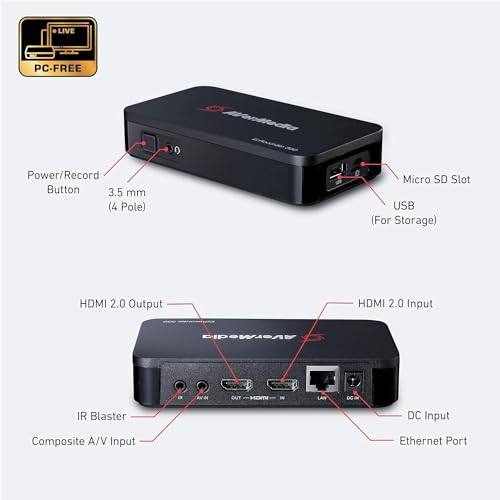
うさの家では、Switch2 → AVerMedia Ez Recorder 330 を中心にして、 テレビ(REGZA 43C350X)で映像を確認しつつ、 NAS(HDL1-LE01) 側で保存先をまとめる形で使っています。
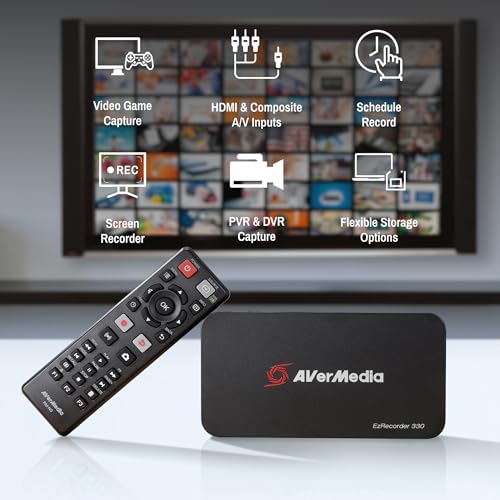
Ez Recorder 330 録画の中心になる機器
テレビ(モニター)の機種や設定、4Kまわりの相性によっては、接続しても映らない場合があります。
同じような構成に見えても、モニター・ケーブル・録画機器の組み合わせで結果が変わることがあるため、 購入前は「実際に動いた構成例」として参考にするのがおすすめです。
※テレビ(モニター)はEzRecorder 330のHDMI OUTに接続します。
EzRecorder 330でSwitch2録画時に4K出力時に映らない場合の原因と対策
Switch2をEzRecorder 330で使ったときに、4K出力時のパススルー映像が映らなかった 原因と対策を、実際の構成ベースでまとめています。

パソコンがいらない保存先
そういや、パソコンにつなぐ方法じゃだめだったの?
できなくはないけど、毎回やるにはちょっと面倒になっちゃってね~。
最初はうさも、録画はPCにつなげばいいかなと思ってたの。でも、録画のたびにPCを立ち上げるのは意外と手間でね。
それに、保存先が
みたいに分かれていくと、あとで「あの動画どこだったっけ?」となりやすいんだよね。
なのでうさは、
この2つを大事にして、今の形に落ち着いたってわけ😅
よくある質問(FAQ)
- QSwitch2で30秒以上録画したいなら、外部機器が必要ですか?
- A
本体機能だけでは最大30秒までの保存になるため、それ以上長く残したい場合は外部録画を考えるのが現実的です。
- Qパソコンがなくても録画できますか?
- A
機器の組み方によっては、パソコンなしでも録画できます。
うさも実際に、録画そのものはPCなしで行っています。保存した動画の確認や整理では、あとからパソコンを使うことがあります。
- Q録画した動画はどこに置くのがおすすめですか?
- A
保存先がいろいろな場所に分かれると探しにくくなるため、うさは家の保存先にまとめる形がいちばんラクでした。
- Q機材を買えばすぐ完璧にできますか?
- A
そこは少し注意が必要です。4K設定や機器同士の相性によって映らないこともあるため、実際の構成例を参考にしたほうが安心です。
- Qどんな人に向いている方法ですか?
- A
「30秒以上録画したい」「できればPCは使いたくない」「あとで見返しやすく整理したい」という方に向いている方法だと思います。
- QEzRecorder 330は、パソコンがなくてもYouTube配信できますか?
- A
はい、EzRecorder 330はPCなしでYouTube配信に対応しています。利用時は本体のインターネット接続が必要です。公式でも、インターネットに接続した本体から直接ライブ配信できる案内があります。設定は本体メニューから行い、YouTube連携時はスマホやタブレットでQRコード認証を使う流れです。
- Q録画した動画を見返すにはどうしたらいいですか?
- A
外部録画で保存した動画は、基本的にSwitch2本体のアルバムでは管理できないため、あとから確認するときはパソコンやスマホなど別の機器を使う形になります。NASに保存している場合も、対応した機器から開いて見る流れです。パソコンがあれば、不要な部分をカットしたり、必要な場面だけ残したりしやすいのも便利です。
- QEzRecorder 330 と EzRecorder 330G は別物ですか?
- A
販売ページによって「ER330」と「ER330G」の表記が見られます。確認時点では同系統機として扱われているようですが、購入前は販売ページの付属品や仕様表記もあわせて確認するのが安心です。日本の公式ページはER330表記、AmazonではER330G表記が見られ、クイックガイドも共通になっています。
まとめ
Switch2で30秒以上の動画を残したいなら、録画方法だけでなく、録ったあとの保存先まで含めて考えておくと、あとからかなりラクになります。
うさは今、PCなしで録画して、動画は家の保存先にまとめる形にしてるよ。
これで、5分の間に何百回もうさちゃんのキャラが落下していっても安心だね!
うん、そんなに落ちないけどね!
Switch2は本体だけでも動画を残せるけど、最大30秒までだから、もっと長く残したいなら、外部録画を一度試してみるとラクになると思います😊
録る方法だけじゃなくて、見返しやすい便利な保存先まで一緒に考えておくとラクになりそうだね〜。
![AVerMedia Ez Recorder 330G ER330G [PC不要/4Kパススルー/1080p 60fps録画対応 ハードウェアエンコード ビデオキャプチャ―]](https://m.media-amazon.com/images/I/41Eq-3JlxtL._SL160_.jpg)








※この記事は2026年3月時点の公式情報をもとに作成しています。
※価格や仕様は変更される場合がありますので、最新情報は公式サイトをご確認ください。