


実は、QRコードシール・ラベルは、URLやメモ、管理表などをQRコードにして、スマホで簡単に読み取れるようにする便利なアイテム!
例えば、家電の取扱説明書、収納ボックスの中身リスト、備品管理表、ブログやSNSのURLなど、あとから確認したい情報にすぐアクセスできますよ。
作り方は難しくなく、QRコードにしたいURLを用意し、ラベルプリンターのアプリやソフトで配置して印刷するだけ。
この記事では、QRコードシール・ラベルの作り方、収納や取扱説明書の管理に役立つ使い方、印刷前に確認したい注意点を初心者向けにわかりやすく紹介します。
意外と知らないQRコードの便利な使い方!

家電の取り扱い説明書って、いざ見返したい時にどこにあるかわからなくなるんだよね~。なので最近、うさはね、説明書のURLをQRコードにして、家電や収納場所に貼っておくことにしたの。

あっ、それは賢い! webで型番検索しても、似たようなページが出てきて迷うことあるし、それが間違わなくていいかも。
でしょう~? QRコードラベルの意外と便利な利用方法だよね😊
URLやメモ、管理表などをQRコードにしてラベルプリンターで印刷しておけば、スマホで読み取るだけで必要な情報にすぐアクセスできちゃう。
では、QRコードラベルの作り方や、家庭・仕事で使いやすい活用例、作るときの注意点を初心者向けに紹介していくね!
QRコードシール・ラベルとは?
QRコードシール・ラベルとは、URLや文字情報などをQRコードにして、ラベルシールとして印刷したものです。
スマホのカメラで読み取るだけで、Webページ、メモ、説明書、写真、共有ファイルなどにすぐアクセスできます。
普通の文字ラベルだけでは書ける情報量に限りがありますが、QRコードを使えば、小さなラベルでも多くの情報につなげられるのが便利です。
たとえば、収納ケースに「冬物衣類」と書くだけでなく、QRコードから中身リストを確認できるようにしておく、といった使い方もできます。
たとえば、ブログやWebページのURLをQRコードにしておくと、スマホで読み取るだけでページを開けます。
下の画像は、うさねこ散歩のURLをQRコードにした作成例です。QRコードは小さくしすぎず、周囲に余白を残しておくと読み取りやすくなります。

QRコードラベルでできること
QRコードラベルは、家庭でも仕事でも使いやすいです。
たとえば、次のような使い方があります。
特に、家電の説明書や保証書、備品管理のように「あとで探すと面倒な情報」と相性が良いです。
QRコードラベルの作り方
QRコードラベルの作り方は、大きく分けると次の流れです。
- QRコードにしたい情報やURLを決める
- QRコードを作成する
- ラベルプリンターのアプリやソフトに配置する
- ラベルとして印刷する
- スマホで読み取り確認をする
難しそうに見えますが、最近のラベルプリンター用アプリでは、QRコードを作成してそのまま印刷できるものもあります。
スマホ対応のラベルプリンターなら、パソコンを使わずに作れるので、家庭用にも使いやすいです。
手順1:情報を決める
まずは、QRコードにしたい情報を決めます。
QRコードラベルで一番使いやすいのは、URLをQRコードにする方法です。
URLをQRコードにしておけば、スマホで読み取るだけで、そのページをすぐ開けます。
たとえば、次のようなURLをQRコードにできます。
QRコードに直接長い文章を入れることもできますが、あとから内容を変えたい場合は、URLにしておく方が扱いやすいです。
収納リストや備品管理表のように更新する可能性があるものは、Webページや共有メモに情報をまとめて、そのURLをQRコードにするのがおすすめです。
手順2:QRコードを作成
QRコードは、ラベルプリンターの専用アプリやソフトで作れる場合があります。
対応している機種なら、URLや文字を入力してQRコードを配置し、そのままラベルとして印刷できます。
スマホ専用アプリを使う場合は、アプリ内に「QRコード」「バーコード」「二次元コード」などの項目があるか確認してみましょう。
パソコン対応モデルの場合は、専用ソフトからQRコードを挿入できる機種もあります。
購入前に「QRコード印刷に対応しているか」「使いたいテープ幅に対応しているか」を確認しておくと安心です。
手順3:ラベルの幅を決める
QRコードラベルで大事なのが、テープ幅です。
QRコードは小さすぎると読み取りにくくなるため、迷ったら18mm以上のテープを目安にすると使いやすいです。
小物に貼る場合は12mmでも使えることがありますが、QRコード部分が小さくなりすぎると、スマホで読み取りにくくなる場合があります。
文字も一緒に入れたい場合は、18mmや24mmのように少し広めのテープの方が見やすくなります。
手順4:ラベルに文字入れ
QRコードだけのラベルにすると、あとから見たときに何のQRコードかわかりにくくなります。
そのため、QRコードの横や下に短い説明文を入れておくのがおすすめです。
たとえば、次のような文字を入れておくとわかりやすいです。
文字を入れておけば、読み取る前に内容を判断できます。
特に家族や職場で共有する場合は、QRコードだけでなく、何のラベルなのかを文字でも書いておくと親切です。
手順5:レイアウトを確認する
QRコードラベルを作るときは、印刷前にレイアウトを確認しましょう。
確認したいポイントは次の通りです。
QRコードの周囲に余白が少ないと、読み取りにくくなることがあります。
見た目をきれいにしたくても、QRコードの周りは少し余裕を残しておくのがおすすめです。
手順6:読み取り確認
QRコードラベルは、印刷したあとに必ずスマホで読み取り確認をしましょう。
確認するポイントは次の通りです。
特に、透明テープや光沢のあるテープを使う場合、貼る場所によっては反射で読み取りにくくなることがあります。
印刷して貼る前に一度読み取って、問題なく表示されるか確認しておくと安心です。
かわいいラベルプリンター
QRコードラベルをよく作るなら、QRコード印刷に対応したラベルプリンターを選んでおくと作業しやすいです。
たとえば、カシオのネームランド KL-SP100シリーズ は、スマホとPCの両方からラベル作成に対応しているモデルです。
ベースモデルとなるKL-SP100の仕様では「バーコード/QRコード印刷:あり」と案内されており、KL-SP100-MM、KL-SP100-CKも同じ印刷機能を備えています。対応テープ幅は3.5mm、6mm、9mm、12mm、18mm、24mmです。
公式ページの作例にも「URLなどをQRコードに」という項目があり、植物の育て方などをラベルに残して確認する例が紹介されています。
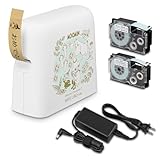
カシオ ネームランド KL-SP100-MM ムーミンモデル
KL-SP100-MMは、ムーミンデザインのラベルも楽しめるネームランドです。
QRコードラベルだけでなく、収納ラベルや名前ラベルもかわいく作りたい人に向いています。


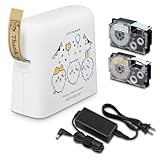
カシオ ネームランド KL-SP100-CK ちいかわモデル
KL-SP100-CKは、ちいかわデザインのラベルを作れるモデルです。
家の中の収納ラベルや持ち物ラベルを、かわいく作りたい人に選びやすいモデルです。
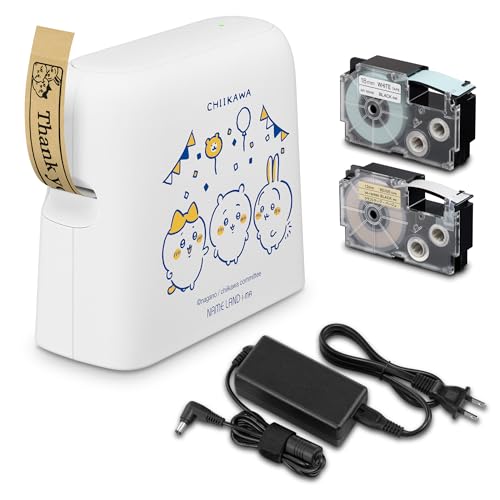


どちらもQRコードラベル作成に使えるので、選ぶときは機能差よりも、好きなデザインや使いたいキャラクターで選んでいいと思います。
QRコードラベルをしっかり読み取りやすく作りたい場合は、18mmや24mmのテープもあわせて用意しておくと便利です。
もっと! QRコードラベル!
QRコードラベルは、次のような人におすすめです。
ラベルプリンターは名前シールや収納ラベルだけでなく、QRコードを使うことで活用の幅が広がります。
「文字だけのラベルでは足りない」と感じる場面があるなら、QRコードラベルを試してみる価値があります。
QRコードラベルのよくある質問
- QQRコードラベルに個人情報を入れても大丈夫?
- A
住所、電話番号、パスワード、契約情報などをQRコードに直接入れるのは避けた方が安心です。
QRコードはスマホで簡単に読み取れるため、家の中で使うラベルでも、来客や業者の人が見る可能性があります。
管理用に使う場合は、アクセス制限のあるメモアプリや、自分だけが見られるページにまとめるのがおすすめです。
- QURLをQRコードにするときの注意点は?
- A
QRコードに入れたURLが変わると、ラベルからアクセスできなくなります。
家電メーカーの説明書ページやキャンペーンページは、時間が経つとURLが変わることもあります。
長く使うラベルなら、自分で管理できるメモページやスプレッドシートに情報をまとめて、そのURLをQRコードにすると使いやすいです。
- QQRコードは小さくても大丈夫?
- A
小さすぎるQRコードは読み取りにくくなります。
小物用のラベルでも、QRコード部分はある程度の大きさを確保しましょう。
特にURLが長い場合はQRコードが細かくなるため、18mm以上のテープを使うと安心です。
- Q凸凹の面でも読み取れる?
- A
できるだけ平らな場所に貼るのがおすすめです。
曲面、凹凸のある場所、光が反射しやすい場所に貼ると、スマホで読み取りにくくなることがあります。水回りや屋外で使う場合は、防水性や耐久性のあるテープを選ぶと安心です。
- Qどんな使い方が便利?
- A
家電の取扱説明書、収納ボックスの中身リスト、備品管理表、書類ファイルの補足メモ、ブログやSNSへの案内などに使えます。特に「あとで探すと面倒な情報」と相性が良いです。
- QQRコードラベルにおすすめのテープ幅は?
- A
迷ったら18mm以上がおすすめです。
12mmは小物向け、18mmはQRコードラベル向け、24mmはQRコードと文字を大きめに入れたい場合に使いやすいです。
読み取りやすさを優先するなら、印刷後にスマホで読み取れるか確認してから貼りましょう。
- QQRコードラベルを作るときに必要なものは?
- A
ラベルプリンター、スマホ、ラベル作成アプリ、QRコードにしたいURLがあれば作れます。
収納リストや備品管理表に使う場合は、Googleスプレッドシートやメモアプリなどに情報をまとめておくと便利です。
まとめ:QRコードラベルは「あとで探す情報」に便利
QRコードラベルは、文字だけのラベルでは書ききれない情報に、スマホで簡単にアクセスできる便利なラベルです。
家電の取扱説明書、収納ボックスの中身リスト、備品管理表、ブログやSNSのURLなど、「あとで確認したい情報」をまとめておくと、探す手間を減らせます。
作り方は、QRコードにしたいURLを用意して、ラベルプリンターのアプリやソフトで配置し、印刷するだけです。
読み取りやすく作るためには、QRコードを小さくしすぎないこと、短い説明文を入れること、印刷後にスマホで読み取れるか確認することが大切です。
また、住所・電話番号・パスワードなどの個人情報をQRコードに直接入れるのは避けましょう。
まずは、家電の説明書URLや収納ボックスの中身リストなど、身近なものから試してみるのがおすすめです。
QRコードラベルは、URLを入れて印刷するだけなら意外と簡単なの😀
この利用方法は、あとあと困った時にめっちゃいいコトしてたわ、自分! って思える対策にもなりそうだわね。早速、真似しようと思うよ。
この記事は2026年6月時点で確認できた公式情報をもとにまとめています。
※本文中に記載の会社名・製品名・サービス名・ゲームタイトル名等は、各社の商標または登録商標であり、権利は各社に帰属します。
※本記事の仕様・価格・対応状況等は執筆時点で確認できた情報をもとに掲載しています。最新の情報はメーカー公式サイトをご確認ください。
※当サイトでは一部の記事において、アイキャッチ画像にAI生成を使用しています。
※Amazonのアソシエイトとして、うさねこ散歩は適格販売により収入を得ています。