


HDMI接続で4Kが出ない!

4K対応モニターなのに、なぜか2160p(4K)が選べなくて、1440pやフルHD(1080p)までしか出ないんだけど…

それ、モニターじゃなくて“HDMIの通り道”がボトルネックになってるかも?
結論
4Kが出ない原因は、モニターではなく HDMIの通り道が4K信号に対応していない ケースが多いです。
たとえば途中で、こんな機器・ケーブルを使っているとボトルネックになります。
どれか1つでも弱い部分があると、モニターが4K対応でも自動で1440pに落ちたり、HDRが無効化されてSDR表示になることがあります。
この症状はSwitch2/PS5/PCなど、機種を問わず起きます。
1分でわかる:4Kが出ない仕組み
HDMIは「見た目のバージョン」ではなく、帯域(Gbps)=通せるデータ量で決まります。
| HDMI規格 | 最大帯域 | 4K/60Hz | 4K/120Hz |
|---|---|---|---|
| HDMI 1.4 | 10.2Gbps | △(4K/30Hzまでが目安) | × |
| HDMI 2.0 | 18Gbps | ○(条件による) | × |
| HDMI 2.1 | 48Gbps | ○ | ○(機器側も対応が必要) |
つまり、HDMI経路のどこかにHDMI2.0(18Gbps)相当の機器があると、高い条件(例:4K/120Hzなど)が通らず下位モードに落ちます。
また、HDRや色深度などの条件によっては、4K/60Hzでも通らず1440p(またはフルHD)に落ちることがあります。
HDMIはどこか1つでも弱いと自動で下がります
ゲーム機やPCは、つないだモニター側の情報(EDID=モニターが対応している解像度・Hz・HDR等の情報)を読み取り、「出せる範囲」に自動で合わせます。
だから途中に 4Kをそのまま通せない機器 が1つでも入ると、モニターが4K対応でも自動で下がります。
例:
この場合、4K(2160p)が選べず1440pに落ちたり、HDRがオフになって普通の映像表示になる ことがあります。
【うさの感想】HDMIはマジで沼

Switchでは問題なく録画できていたのに、Switch2の録画環境(ER330+スプリッタ)を組んでみたら一気に沼りました。

ちなみに、うさちゃんの言う沼は、幸せな沼ではなく、這い上がれない底なし地獄沼のようです。
Switch(初代・有機ELモデル)はドック接続時のTV出力が最大1080p/60Hzまでだったため、HDMI経路も比較的シンプルに成立しやすい環境でした。
一方、Switch2はTVモードで最大3840×2160ピクセル/60fpsの映像出力に対応し、1920×1080または2560×1440ピクセル選択時は120fps、HDR10にも対応しています。
そのため、これまで問題なく使えていたケーブル・スプリッタ・キャプチャーボードでも、Switch2では今まで見えていなかった“HDMI経路の弱い部分”が表に出やすくなります。
HDMIは モニター・ケーブル・ゲーム機の出力設定・キャプボ・スプリッタ のどれか1つでも噛み合わないと、
といった状態にハマりやすいです。
しかも厄介なのが「映像は一応出る」こと。
そのせいで原因に気付きにくいのですが、ER330(HDMI2.0相当のパススルー上限)を経由した場合、機器側の仕様上限とHDMIのEDID(対応解像度・Hz情報)の交渉結果がかみ合わず、4Kが1440p(またはフルHD)に落ちたり、HDRが無効化されてSDR表示になる場合があります。
4KブラックアウトやWQHDでの表示の経験も、この「機器の対応条件と自動調整が噛み合わなかった」ことによるものでしたが、HDMIケーブルの交換(48Gbps対応)やTV側のHDMI設定(拡張モード等)の見直しを行ったところ、4K表示が安定しました。
4Kを出す最短チェックリスト
まずは下記のポイントだけ確認してみてください。
FAQ
- QHDMI2.0でも1080p/120Hzは出せる?
- A
出せる場合があります。
帯域的にはHDMI2.0(18Gbps)でも1080p/120Hzは成立する場合があります。
ただし4K/120Hzを安定して狙う場合は、出力機器・モニター側の対応に加えて、Ultra High Speed HDMI Cable認証(48Gbps)クラスを確認すると安心です。
- Q「8K対応」って書いてあれば48Gbpsで安心?
- A
安心とは限りません。
「8K対応」表記だけでは48Gbpsとは限りません。
目安は “Ultra High Speed HDMI Cable 認証(48Gbps)” の有無です。
- QHDMIケーブルは1mと2mどっちがいい?
- A
基本は「短いほど安定」です。
4K信号はデータ量が大きいので、長くなるほど不安定になりやすいです。- 可能なら 1m前後(近距離)
- 設置の都合で必要な場合のみ 2m
※3m以上は環境やケーブル品質によって、4Kが不安定になる場合があります。
まとめ
4Kが出力できない! ってのはモニターが悪いってことじゃないこともあるのか~。
そうそう。まずは何か挟んで出力しているなら、直結で4Kが出るか確認して、次にケーブル→途中機器の順に1個ずつ戻すのが一番早いかも。
※接続環境や機器の仕様により結果は異なります。
※4K/120Hzで表示するには、ケーブルだけでなく、ゲーム機・PC・モニター/TV側のHDMI端子も4K/120Hzに対応している必要があります。
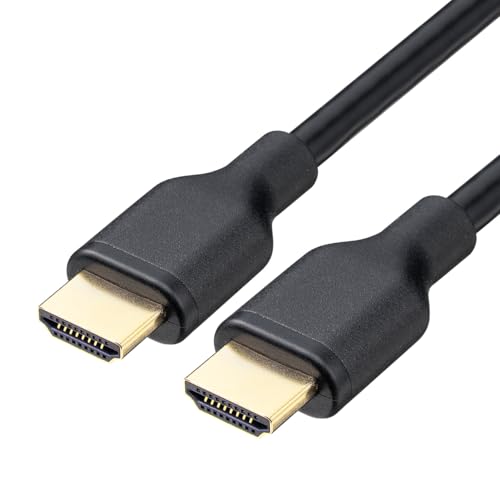
Ultra High Speed HDMI Cable認証済み(48Gbps)HDMIケーブル
4Kが不安定で解像度が落ちる場合は、まずUltra High Speed HDMI Cable認証済み(48Gbps)HDMIケーブルを試すと、帯域不足や相性の問題を切り分けやすくなります。
※4K/120Hzを狙う場合は、機器側のHDMI端子も対応しているうえで、Ultra High Speed HDMI Cable認証(48Gbps)クラスを選ぶと安心です。
目安として、商品説明に次の対応があると安心です。
帯域不足による「解像度ダウン」や「60Hz固定」を回避しやすくなります。




※価格・在庫・仕様は変動するため、最新情報は商品ページをご確認ください。
※本文中に記載の会社名・製品名・サービス名・ゲームタイトル名等は、各社の商標または登録商標であり、権利は各社に帰属します。
※本記事の仕様・価格・対応状況等は執筆時点で確認できた情報をもとに掲載しています。最新の情報はメーカー公式サイトをご確認ください。
※当サイトでは一部の記事において、アイキャッチ画像にAI生成を使用しています。
※Amazonのアソシエイトとして、うさねこ散歩は適格販売により収入を得ています。