


※本記事は、執筆時点(2026/03/03)に確認できた情報をもとに整理しています。
キャプチャーボード/単体録画機の対応可否(解像度・fps・HDR・VRR・音声など)は、機種の世代・ファームウェア・接続機器(PC/TV/ゲーム機)・ケーブル・設定によって変わる場合があります。
購入前は必ず、各メーカー公式の「対応表」「動作環境」「注意事項(HDCPなど)」を確認してください。
録画して編集?生配信?

ゲームの録画とか配信って、例えばPS5やSwitchとか、どうやってやってるの? パソコン使ってる人も多いよね?

録画だけならER330みたいな「単体録画機」を使う方法もあるし、配信までやりたいなら「キャプチャーボード」を使ってパソコンに取り込む方法もあるよ。
うさちゃんはSwitchの録画でEzRecorder 330(ER330)使ってたよね?
うん。ER330はPCなしで録画できるし、ネットワーク経由で保存できる構成にも対応しているから(※設定や環境によります)、あとで動画編集するのがすごく楽なんだよね😊
🎮 ゲームの録画・配信は「2つの方法」
まずは、映像データをどのように処理したいのか、ご自身のスタイルに合わせて選んでみましょう。
| 手法 | 向いている用途 | メインの処理方法 |
| ① 単体録画機 | 録画・動画編集メイン | 録画機内の専用チップで処理(PC不要) |
| ② PCキャプチャー | 生配信・こだわり演出 | キャプチャーボード経由でPCへ送り、PCで処理 |
🍀 方法①:単体録画機
「パソコンを立ち上げるのが面倒」「録画中にパソコンの動作が重くなるのを避けたい」という方に最適な方法です。
特徴:PCなしでも安定して録画が可能
EzRecorder 330(ER330)のような単体録画機を使用すると、パソコンを介さずにボタン一つでゲーム映像を保存できます。
🍀 方法②:PCキャプチャー
こちらは、配信・多機能向けで、YouTubeやTwitchで、視聴者のコメントを表示したり、友人と通話しながら配信を楽しみたい場合は、こちらの構成がおすすめです。
特徴:OBS Studioなどのソフトによる自由な画面作り
「キャプチャーボード」を使ってパソコンに映像を取り込むことで、配信ソフト(OBS Studioなど)での自由な演出が可能になります。
システム負荷への注意 映像の圧縮(エンコード)をパソコン側で行うため、ある程度のPCスペックが要求される点には注意が必要です。
🧸 どちらを選ぶ?
ご自身のメインとなる活動イメージに合わせて選んでみてください。
- 「実況動画を作りたい」場合
(録画 → カット編集 → 動画投稿) 単体録画機がおすすめです。録画の安定性が高く、NAS保存機能を活用すれば編集作業への移行が非常にスムーズです - 「生配信を盛り上げたい」場合
(ライブ配信 → リスナーとの交流) PCキャプチャーが向いています。OBSを使った画面演出や、ミキサーによる細かな音声調整が可能になります
❓ よくある質問(FAQ)
- Q家庭用ゲーム機とPCゲームの両方に使えますか?
- A
キャプチャーボード(PCキャプチャー)を使うことで、Switch / Switch2 などの家庭用ゲーム機だけでなく、FF14などのPCゲームや雀魂などのブラウザゲームの録画・配信にも対応できます。
- QElgato 4K X は「4K/144fpsで録画」できますか?
- A
公式仕様では 4K/144fpsのパススルーに対応しています(録画は環境により制限あり)。
ただし接続環境やPC性能・設定によっては 4K/144fpsで録画できない場合があるため、購入前に公式の対応表を確認しておくと安心です。
- QElgato 4K X を買えば、OBSで生配信はすぐできますか?
- A
配信自体は可能ですが、OBS側で「入力ソース追加」「音声デバイス設定」「マイク設定」などの初期設定が必要です。
最初は ゲーム映像+自分の声だけで始めて、慣れてきたらコメント表示やテロップなどを追加すると失敗しにくいです。
- QElgato 4K X は Switch / Switch2 でも使えますか?
- A
HDMI接続のゲーム機であれば、基本的にはPCキャプチャー構成で利用できます。
ただし、機器やテレビ側の設定(解像度・HDR・VRRなど)によって相性が出る場合があるため、映像設定を標準(例:1080p/60 など)から試すと切り分けしやすいです。
- QER330でも配信(YouTubeなど)はできますか?
- A
EzRecorder 330(ER330)は、YouTube/Twitchなどの配信機能にも対応していますが、用途や機能には制限があります(※対応サービス・仕様は世代/FWで変わる可能性があるため、購入前に公式確認)。
ただし、画面レイアウトの作り込み や 音声ミックス(Discord通話など)、細かい演出 までやりたい場合は、OBSを使う PCキャプチャー構成の方がやりやすいことが多いです。
- Q配信もしたい場合はどちらが向いていますか?
- A
配信の自由度を重視するなら PCキャプチャー構成が向いています。
ER330でも簡易的な配信はできますが、OBS Studioを使うと 音量調整・画面演出・複数音声の取り込み などがやりやすくなります。なお、PCキャプチャーはOBS側で「入力ソース追加」「音声デバイス設定」「マイク設定」などの初期設定が必要です。
最初は “ゲーム映像+自分の声” だけのシンプル構成で始めて、慣れてきたらコメント表示やテロップなどを追加すると失敗しにくいです。
🎥 配信や録画に使えるキャプチャーボード
パソコンを使ったゲーム配信や録画を行う場合は、キャプチャーボードを用意しておくと、
といったプレイ画面をOBS Studioなどの配信ソフトへ取り込むことができます。
はじめてPCキャプチャーを導入する場合は、実績のあるメーカー製を選んでおくと接続トラブルの回避につながる場合があります。
▶ 配信・録画向けの定番モデル
Elgato(エルガト)
ノートPCやデスクトップを問わず使いやすい、定番クラスの外付けモデルです。
特徴: HDMI 2.1に対応し、4K/144fpsのパススルーに対応しています。キャプチャ(録画)側の対応解像度・フレームレートは接続環境や設定に依存するため、公式仕様をご確認ください。
人気の理由: PS5やハイエンドPCの性能を一切落とさずにプレイしながら、高画質で配信できる点。iPadへの取り込みにも対応しています(※対応OS・接続方式は公式情報をご確認ください)。


AVerMedia(アバーメディア)
単体録画機「EzRecorder 330(ER330)」と同じメーカーで、PCキャプチャー製品でも世界トップクラスのシェアを誇ります。
特徴: 「Live Gamer ULTRA 2.1」は4K/144fpsパススルーに対応しています(※録画は最大4K/60fps)。専用ソフト「RECentral」が多機能で、初心者でも簡単にマルチ配信や録画設定が行えます。
人気の理由: 高性能ながらElgatoよりコストパフォーマンスに優れるモデルが多く、特にWindows環境での安定性と低遅延に定評があります。


I-O DATA(アイ・オー・データ)
日本メーカー製で、サポート面を重視したい場合にも有力な選択肢となります。
特徴:「GV-HDREC/AD(特定販路専売品)」は、PC不要でSDカードやUSB HDDへ保存でき、録画した動画を本体だけでカット編集できる旨が公式に案内されています(型番表記は購入ページで要確認)。また、HDMIパススルー機能を搭載しているため、テレビ画面でのプレイも遅延を感じることなく、快適に楽しめます。
人気の理由: 最大のポイントは、「PCなし」でSDカードやUSBメモリー、さらには外付けHDDに直接録画できる点です。


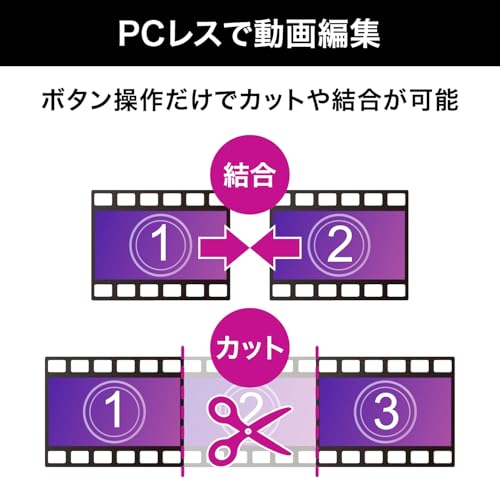


配信や編集まで行いたい場合は、PCキャプチャー構成も検討してみてください。
※対応機器や接続条件は、購入前に各メーカーの公式情報をご確認ください
🍀 まとめ
録画中心で、PCを使わず手軽に残したいなら GV-HDREC/AD(型番は購入ページでご確認ください)。
配信で画面レイアウトを作り込んだり、音声ミックスや演出までしたいなら PCキャプチャー(キャプチャーボード+OBS) が向いています。
ER330はネットワーク経由での配信機能に対応しています(※対応サービスや仕様は公式情報をご確認ください)。まずは「どこまで配信を作り込みたいか」で選ぶのが分かりやすいです。
なお、機器や接続環境によって動作が変わる場合もあるため、購入前に対応機器・接続条件を確認しておくと安心です。
ゲーム画面とかでも、録画した後に編集したい人と、生配信したい人で選び方が変わるんだね。
うん。まずは「録画→編集」なら単体録画機、「配信を作り込みたい」ならPCキャプチャーって覚えると迷いにくいよ。どっちも接続条件で挙動が変わることがあるから、買う前に対応機器だけは公式で確認してね。
※本文中に記載の会社名・製品名・サービス名・ゲームタイトル名等は、各社の商標または登録商標であり、権利は各社に帰属します。
※本記事の仕様・価格・対応状況等は執筆時点で確認できた情報をもとに掲載しています。最新の情報はメーカー公式サイトをご確認ください。
※当サイトでは一部の記事において、アイキャッチ画像にAI生成を使用しています。
※Amazonのアソシエイトとして、うさねこ散歩は適格販売により収入を得ています。