


この記事は、2019年11月19日に公開した内容を、2026年9月23日時点のFF14公式情報に合わせて追記・修正しています。
現在はパッチ7.1の「他キャラクターの設定データをコピー」、パッチ7.5の「コンフィグシェア」、サーバーバックアップなど公式機能が充実しています。この記事では、現在使える公式機能を優先して整理します。
FF14の設定データって?

FF14ではHUDレイアウト、ホットバー、マクロ、ギアセット、キャラクターコンフィグなど、遊びやすくするために細かく設定できるよ。こうした設定は、機種変更やPCトラブルのときに備えてバックアップしておくと安心だね。

HUDやホットバーを全部やり直すのはつらいので、バックアップ大事ですな。
FF14公式ゲームマニュアルでも、コンフィグ設定やマクロ、ギアセット、ホットバーなどのデータはプレイしているクライアントに保存されるため、別のクライアントではそのまま引き継がれない場合があると案内されています。
2026年現在は、目的に合わせて公式のコピー・共有・バックアップ機能を使い分けるのが分かりやすいです。
まずは公式のバックアップ機能を使っておこう
設定をコピー・共有する前に、普段使っている設定データをバックアップしておくと安心です。FF14のサーバーバックアップには、大きく分けて「クライアント共通設定データ」と「キャラクター設定データ」の2種類があります。
| 種類 | 主なバックアップ内容 |
|---|---|
| クライアント共通設定データ | ディスプレイ設定、サウンド設定、入力デバイス設定、アクセシビリティ設定、共通マクロ、その他(ムービー/カットシーンの設定) |
| キャラクター設定データ | キャラクターコンフィグ、HUDレイアウト、ホットバー/クロスホットバー、ギアセット、キーバインド、ログフィルター、ログカラー、キャラクター固有マクロ、ソーシャル、その他の設定情報 |
サーバーバックアップ機能はキャラクター選択画面から利用でき、2026年9月時点の公式ゲームマニュアルでは、Windows®/PS5®/PS4®/Mac/XBOX Series X|S/Switch 2版で設定データを相互利用できると案内されています。

注意:スクリーンショットやキャラクターの外見データなど、バックアップ対象外のデータもあります。必要なものは別途保存しておきましょう。
HUDやホットバーを大きく変更したあとや、PC・ゲーム機を移行する前には、バックアップ日時も確認しておくと安心です。

パッチ7.1から別キャラクターへ公式にコピーできる
パッチ7.1では、同一の機器かつ同一のスクウェア・エニックス アカウントでプレイしているキャラクターの設定を、別のキャラクターへコピーする機能が追加されました。
キャラクター選択画面で、コピー先のキャラクターのサブコマンドから「他キャラクターの設定データをコピー」を選択します。

コピー元は、直近のログイン履歴が新しい順に最大8キャラクターまで表示されます。目的のキャラクターが表示されない場合は、いったんそのキャラクターでログインしてから確認します。

パッチ7.1の公式パッチノートでは、次の設定項目を選んでコピーできると案内されています。
- HUDレイアウト
- ホットバー
- ギアセット
- キャラクターコンフィグ
- キャラクターマクロ
- その他のデータ

現在の操作方法は、公式UIガイドでも確認できます。
同じアカウント内でサブキャラクターを作った場合などは、PC上の設定ファイルを手作業でコピーするより、この公式機能を使う方が分かりやすく安全です。
パッチ7.5では「コンフィグシェア」で別アカウントにも共有可能に
7.1のコピーは同じアカウント向けだったけど、今は別アカウントにも渡せるの?
パッチ7.5で「コンフィグシェア」が追加されたよ。設定データを一時的にサーバーへ保存して、シェアコードを使って他のキャラクターに共有できるようになりました。
コンフィグシェアは、友人・知人への共有、別アカウントのキャラクターへの反映などで使うキャラクターへの設定反映にも利用できます。

共有できる設定は、HUDレイアウト、ホットバー、キャラクターマクロ、共通マクロ、キャラクターコンフィグ、システムコンフィグの一部、その他のデータです。
なお、キャラクターの外見データは、コンフィグシェアの共有項目として公式には案内されていません。外見データは、キャラクター選択画面の「外見データを保存」から別途保存できます。

- 共有元キャラクターでログインし、メインコマンド → システムメニュー → コンフィグシェアを開く
- 「設定のアップロード」から設定データをアップロードする
- 発行された16文字のシェアコードを控える
- 共有先キャラクターで「設定のダウンロード・適用」を開き、シェアコードを入力する
- 適用する設定項目を確認して「共有データを適用する」を実行する
コンフィグシェアの注意点
サーバー上に保存できる共有データは1キャラクターにつき1つで、通常は2週間で自動削除されます。また、共有データを適用すると、使用中のキャラクターの設定データが上書きされます。定期バックアップの代わりには使わず、普段のバックアップはサーバーバックアップ機能を利用しましょう。
同一キャラクターを別のプラットフォームで使う場合や、継続的なバックアップには、公式も引き続きサーバーバックアップ機能の利用を案内しています。
Windows・Macならランチャーからローカルバックアップもできる
Windows®版とMac版では、FF14ランチャーのCONFIG → 保存データのバックアップ/復元から、設定データをファイルとして保存できます。

バックアップすると「FFXIVconfig.fea」が作成され、必要なときはランチャーから復元できます。Windows®版とMac版では相互に読み込みできますが、PS5®/PS4®/XBOX Series X|S/Switch 2版への移動には利用できません。なお、システムコンフィグ、スクリーンショット、キャラクターの外見データはバックアップ対象外です。
PCの故障やストレージ交換に備えるなら、サーバーバックアップに加えて、USBメモリーや別ドライブなどへローカルバックアップを保管しておく方法もあります。
PCの設定ファイルを直接コピーする方法は今も必要?
この記事の旧版では、サブキャラクターへ設定を移したい場合に、PC内のキャラクター別設定フォルダーを手作業でコピーする方法も紹介していました。
しかし現在は、同一アカウント内の別キャラクターならパッチ7.1のコピー機能、別アカウントなどへの共有ならパッチ7.5のコンフィグシェア、機種変更やバックアップならサーバーバックアップ/ランチャーバックアップを利用できます。
そのため、通常の設定移行を目的に個別のDATファイルやキャラクターフォルダーを手作業で上書きする必要はほぼなくなりました。この手動コピーは公式に手順が案内されている方法ではありません。設定データを直接操作すると、コピー元・コピー先を間違えて上書きする可能性もあるため、この記事では現在の公式機能を優先して案内しています。

PS5・PCなど別プラットフォーム間での設定移行については、上の記事でもサーバーバックアップ機能を詳しくまとめています。
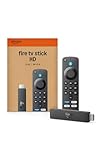
【テレビをもっとスマートに】Fire TV Stick HDモデル史上、最も高速。使いやすくなったナビゲーションで映画・TV番組・ライブ・アニメから観たいカテゴリーをさっと選べます。より持ち運びやすいデザインになり、テレビとインターネット接続があれば、自宅でも旅先でも観たい作品が楽しめます。クリアなフルHD画質とWi-Fi 6に対応しています。
【新しいFire TV体験】Fire TVのホーム画面が洗練されたデザインに生まれ変わりました。カテゴリー別のタブでコンテンツを探したり、ホーム画面にお気に入りのアプリをより多く配置できるので、エンターテインメントにすばやくアクセスできます。観たいものがすぐ見つかるから、作品をゆっくり楽しめます。
【人気アプリに幅広く対応】Prime Video、Netflix、YouTube、TVer、U-NEXT、ABEMA、Hulu、ディズニープラス、NHKプラスなど、幅広いアプリに対応。70万本以上の映画や番組が楽しむことができ、そのうち3万本以上は無料(広告付き動画を含む)で視聴できます。さらにアプリを横断して検索することができます。 ※2026年3月12日時点
【手軽に持ち運び】軽くてコンパクトでかさばりません。テレビのHDMIポートに直接差し込んでも、スリムだから他のポートの邪魔になりません。
【セットアップがさらに簡単に】付属のUSB-Cケーブルでテレビから電源が取れます。電源アダプターは不要です。 ※電力不足の通知が表示された場合や電源が入らない場合は、テレビの他のUSBポート(挿し込み口)への接続をお試しください。
【Alexa対応音声認識リモコン】対応するテレビやサウンドバーの電源や音量をこのリモコンひとつで操作できます。ワンタッチでアプリを開けるアプリボタンを搭載。
【スマートホーム】Alexaに話しかけるだけで、天気予報を確認したり、Ringカメラ(別売)で自宅の様子を見たり、対応する照明(別売)の明るさを調節するなど、さまざまな操作が可能です。
【Bluetoothで楽しむ】Bluetoothヘッドホン(別売)を接続すれば、まわりを気にせずテレビを楽しめます。
Q&A|FF14のキャラクター設定データでよくある疑問
- QメインキャラのHUDやホットバーをサブキャラへコピーできますか?
- A
はい。同一の機器・同一のスクウェア・エニックス アカウントであれば、キャラクター選択画面の「他キャラクターの設定データをコピー」からHUDレイアウト、ホットバー、ギアセットなどをコピーできます。
- Q別アカウントのキャラクターにも設定をコピーできますか?
- A
パッチ7.5で追加された「コンフィグシェア」を利用できます。公式では、友人・知人への共有や別アカウントのキャラクターへの反映にも利用できると案内されています。
- QPS5やPC、Switch 2など別の機種へ設定を移せますか?
- A
サーバーバックアップ機能を利用できます。2026年9月時点の公式ゲームマニュアルでは、Windows®/PS5®/PS4®/Mac/XBOX Series X|S/Switch 2版で設定データを相互利用できると案内されています。
- Qキャラクターの外見データも一緒にコピーされますか?
- A
「他キャラクターの設定データをコピー」やキャラクター設定データのバックアップには、外見データは含まれません。
また、パッチ7.5の「コンフィグシェア」でも、外見データは共有項目として公式には案内されていません。
外見を残したい場合は、キャラクター選択画面の「外見データを保存」から別途保存しておきましょう。
- Qスクリーンショットもバックアップされますか?
- A
いいえ。公式ゲームマニュアルでは、スクリーンショットはバックアップ対象外です。必要なスクリーンショットは別のドライブやクラウドストレージなどへ保存しておきましょう。
- Qコンフィグシェアをバックアップ代わりに使えますか?
- A
定期バックアップの代わりには向きません。共有データは通常2週間で自動削除されるため、公式も継続的なバックアップにはサーバーバックアップ機能を利用するよう案内しています。
- Qコピー元のキャラクターが一覧に表示されないときは?
- A
パッチ7.1のコピー機能では、直近のログイン履歴が新しい順に最大8キャラクターが表示されます。目的のキャラクターが出ない場合は、そのキャラクターで一度ログインしてから再確認してください。
まとめ|2026年は公式のコピー・共有・バックアップを使い分けよう
昔みたいにフォルダーを直接コピーしなくても、今は公式機能だけでかなりできるようになったんだね。
うん。サブキャラへのコピー、別アカウントへの共有、機種変更のバックアップで使う機能が違うから、目的に合わせて選べばOKだよ。
- 同じ機器・同じアカウントの別キャラ:パッチ7.1「他キャラクターの設定データをコピー」
- 別アカウントや友人への共有:パッチ7.5「コンフィグシェア」
- 機種変更・別プラットフォーム・定期バックアップ:サーバーバックアップ
- Windows/Macでローカル保存:ランチャーの「保存データのバックアップ/復元」
HUDレイアウトやホットバー、マクロを細かく作り込んでいるほど、設定を失ったときの復旧は大変です。大きく設定を変更したあとや機種変更前には、公式のバックアップ機能も忘れずに確認しておきましょう。
FF14公式|コンフィグ設定・バックアップ
FF14公式|7.1パッチノート
FF14公式UIガイド|キャラクター設定データをバックアップしたい
FF14公式UIガイド|別のキャラクターに設定をコピーして使いたい
FF14公式|7.5パッチノート「コンフィグシェア」
※本記事はファイナルファンタジーの非公式ファンコンテンツです。
※内容は執筆時点の情報をもとにまとめています。実装後に仕様変更や差分が見つかった場合は、気づいたタイミングで内容を見直すことがあります。
© SQUARE ENIX
FF11公式はこちら
FF14公式はこちら
※本文中に記載の会社名・製品名・サービス名・ゲームタイトル名等は、各社の商標または登録商標であり、権利は各社に帰属します。
※当サイトでは一部の記事において、アイキャッチ画像にAI生成を使用しています。
※Amazonのアソシエイトとして、うさねこ散歩は適格販売により収入を得ています。