
の保存場所・変更方法|撮り方99-768x432.png.webp)
FF14で撮影したスクリーンショット(SS)の保存場所を確認したい、保存先を変更したいときの方法を初心者向けにまとめます。
Windows版/Mac版では、システムコンフィグからスクリーンショットの保存フォルダを確認・変更できます。
スクリーンショット(SS)の保存場所を確認・変更する方法

撮ったSSがどこに保存されているのか分からなくなったんだけど、ゲーム内で確認できる?

確認できるよ。システムメニュー → システムコンフィグ → その他の設定にある「スクリーンショットの保存フォルダ」を見ればOK。
Windows版のスクリーンショット保存場所
Windows版で保存先を変更していない場合、一般的には次のフォルダに保存されます。
C:\Users\(ユーザー名)\Documents\My Games\FINAL FANTASY XIV - A Realm Reborn\screenshots
ただし、Windowsの設定やOneDriveなどで「ドキュメント」フォルダの場所を変更している場合は、実際の保存先が異なることがあります。確実に確認するなら、ゲーム内の「スクリーンショットの保存フォルダ」を確認する方法が分かりやすいです。
の保存場所・変更方法|撮り方・UI非表示も解説【初心者さん】-11-768x575.png.webp)
保存場所の変更方法
画像の場所・変更-【初心者さん】-768x568.png.webp)
①「保存フォルダの変更」を選択します。
②新しい保存先を指定します。
画像では「D:\FF14_SS」を指定していますが、保存先は自分が管理しやすいフォルダで大丈夫です。
③「OK」ボタンを押して保存先を確定します。
④「スクリーンショットの保存フォルダ」が、③で確定した保存先に変わっていれば設定完了です。
Windows版/Mac版はシステムコンフィグ → その他の設定にある「スクリーンショットの保存フォルダ」で保存場所を確認し、「保存フォルダの変更」から変更できます。
「設定されたフォルダが見つかりません。」と表示された場合
保存先を変更したあとにエラーが出た場合の確認ポイントです。
画像の場所・変更-【初心者さん】)
SSを撮ろうとしたら「設定されたフォルダが見つかりません。」って出たよ。
まずは上の画像の②で指定した保存先を確認してみてね。フォルダ名やパスに間違いがないか、実際にそのフォルダが存在するかを確認して、必要なら保存先を指定し直そう。
スクリーンショット(SS)の撮り方
スクリーンショットの撮影操作は、利用している環境によって異なります。
| 環境 | スクリーンショット撮影 |
|---|---|
| キーボード | PrintScreen |
| ゲームパッド | LB + START |
| PS5/PS4 | L1 + OPTIONS |
| Xbox Series X|S | L + メニューボタン |
| Switch 2 | L + +ボタン |
PS5のクリエイトボタン、PS4のSHAREボタン、Xbox Series X|Sの共有ボタン、Switch 2のキャプチャーボタンでもスクリーンショットを撮影できます。
画面上のホットバーやチャット欄などを消して撮影したい場合は、UI表示を一時的に非表示にできます。
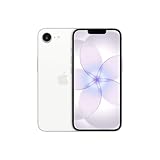
頑丈なボディとあざやかなディスプレイ — 美しい6.1インチのSuper Retina XDRディスプレイ。一世代前のモデルと比べて3倍の耐擦傷性能を持つCeramic Shield 2の前面。充電したりApple製デバイスや様々なアクセサリを接続できるUSB-C。
一日中使えるバッテリー — メッセージのやり取りも、ウェブのブラウジングも、映画や番組の一気見も思いのまま。
高速ワイヤレス充電。MagSafeならすべてがピタッ。 — iPhone 17eのワイヤレス充電が、一世代前のモデルの7.5Wから最大15Wに増えました。充電が簡単に、便利に、速くなります。
A19チップ。スピードも、スタミナも — すべてを高速かつスムーズに動かし、長年にわたって性能を持続させます。AAAゲームも、4Kストリーミングも、あらゆるものをパワフルに。
2つの先進的な機能を、1つのカメラに — 48MP Fusionカメラは、2倍望遠の光学品質ズームに対応。どのモードで撮影した写真でもあとで背景をぼかしてきれいなポートレートに仕上げられる、次世代のポートレート機能も使えます。
大切なデータのために容量をアップ — ストレージは256GBから。たっぷりの保存スペースに超高解像度の写真や4Kビデオ、お気に入りのアプリ、ゲームなど、あなたの好きなものをすべて、いつまでも残しておくことができます。
通信機能。つながる安心をポケットに — モバイル通信サービスやWi-Fiを利用できない。そんな時は、iPhoneを使って衛星経由でメッセージやTapbackを送受信できます。自動車で重大な衝突事故に遭った時は、iPhoneがあなたの代わりに緊急通報サービスに知らせます。
iOSとApple Intelligence。毎日のあれこれ、おまかせください。 — パーソナルで、プライベートで、パワフル。あなたが文章を書いたり、自分を表現したり、タスクを簡単にこなせるようにサポートします。着信スクリーニング、クリーンアップ、ライブ翻訳、ビジュアルインテリジェンスなどの先進的な機能も使えます。
免責事項 — これらは製品の主な機能の概要です。詳しくは以下をご覧ください。
UIを消してスクリーンショットを撮る方法
グルポじゃなくても、ホットバーやチャット欄をさっと消して撮れる?
できるよ。UI表示の切り替えを使えば、通常画面のまま一時的にUIを消せるよ。同じ操作でもう一度表示できるから便利。
| 環境 | UI表示の切り替え |
|---|---|
| キーボード | Scroll Lock |
| ゲームパッド | LB + BACK |
| PS5/PS4 | L1 + タッチパッドボタン |
| Xbox Series X|S | L + ビューボタン |
| Switch 2 | L + -ボタン |
キーボードの割り当てを変更している場合は、キーバインド設定を確認してください。
キーバインドを確認・変更する
システムメニュー → キーバインド変更 → システムから、「スクリーンショットの撮影」や「UIの表示切り替え」に割り当てられているキーを確認・変更できます。
初期設定では、キーボードのスクリーンショット撮影がPrintScreen、UI表示切り替えがScroll Lockです。
保存先と撮影キーを一度確認しておけば、あとから撮ったSSが見つからないときにも確認しやすくなります。
※本記事はファイナルファンタジーの非公式ファンコンテンツです。
※内容は執筆時点の情報をもとにまとめています。実装後に仕様変更や差分が見つかった場合は、気づいたタイミングで内容を見直すことがあります。
© SQUARE ENIX
FF11公式はこちら
FF14公式はこちら
※本文中に記載の会社名・製品名・サービス名・ゲームタイトル名等は、各社の商標または登録商標であり、権利は各社に帰属します。
※当サイトでは一部の記事において、アイキャッチ画像にAI生成を使用しています。
※Amazonのアソシエイトとして、うさねこ散歩は適格販売により収入を得ています。