

FF14でリンクシェルチャットの色を変更して見やすくする方法をまとめた記事です。ログ設定からチャットカラーを調整することで、リンクシェルごとに見分けやすくなります。設定手順や変更ポイントを初心者向けにわかりやすく整理しています。
リンクシェルチャットの色を変更

うさちゃん
デフォルト時リンクシェルのログカラーは同一カラーに設定されています。
そのため、複数のリンクシェルに加入した場合は、個別にログカラーを設定することで、どのリンクシェルのチャットなのかが判別しやすくなります✨
他のチャットの色も同じ要領で変更可能です🎶


ねこちゃん
我がCWLSとFCのカラーはこんな感じです。
うさちゃん
、、、各自、放置プレイが過ぎる😅
ログカラーの変更方法
うさちゃん
ログカラーの変更方法は、
メインコマンド👉
システムメニュー👉
キャラクターコンフィグ👉
「チャットログ設定」にある「全般」タブ内の「ログカラー設定」を選択します。

うさちゃん
「ログカラー設定」から、変更したい場所を選んで、「カラー選択」ウィンドウからカラーを選択します。ログカラー選択すると、該当場所のカラーアイコンに色が反映されます。
以下の例では、
クロスワードリンクシェル:チャンネル1
を青色に変更しています。


うさちゃん
ログカラーの変更を確認したら、「適用」ボタンを押して変更完了です。
ねこちゃん
チャットをしながら、それぞれわかりやすいカラーにしていくといいね。
広告
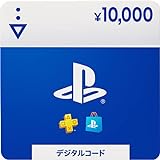
プレイステーション ストアチケット 10,000円|オンラインコード版
「プレイステーション ストアチケット(以下PS Storeチケット)」は、発行されたコード 番号を入力することでPlayStation Network(以下 PSN)のアカウントのウォレットにチャージ(入金)できるプリペイド型コードです。
ウォレットはPSNの有料コンテンツやサービス の購入にご利用いただけます。ただし、一部のコンテンツ(CERO Z タイトルなど)の購入には ウォレットをご利用いただけません。
ご購入頂くと「プロダクトコード」をご提供いたします。 お手持ちのゲーム機本体からPlayStation Storeにアクセスしてください。PS4の場合は一番下、PS Vitaの場合は画面右下アイコンから「コード番号の入力」を選択してください。その後、入力画面にて「プロダクトコード」をご入力ください。
ウォレットはPSNの有料コンテンツやサービス の購入にご利用いただけます。ただし、一部のコンテンツ(CERO Z タイトルなど)の購入には ウォレットをご利用いただけません。
ご購入頂くと「プロダクトコード」をご提供いたします。 お手持ちのゲーム機本体からPlayStation Storeにアクセスしてください。PS4の場合は一番下、PS Vitaの場合は画面右下アイコンから「コード番号の入力」を選択してください。その後、入力画面にて「プロダクトコード」をご入力ください。
最新の価格・在庫状況はAmazonでご確認ください。
関連記事

FINAL FANTASY XIV
SQUARE ENIX E-STORE
公式ストアで確認
※上記以外のプラットフォーム版は、各プラットフォームの公式ストアで購入・確認してください。
※本記事はファイナルファンタジーの非公式ファンコンテンツです。
※内容は執筆時点の情報をもとにまとめています。実装後に仕様変更や差分が見つかった場合は、気づいたタイミングで内容を見直すことがあります。
© SQUARE ENIX
FF11公式はこちら
FF14公式はこちら
※本文中に記載の会社名・製品名・サービス名・ゲームタイトル名等は、各社の商標または登録商標であり、権利は各社に帰属します。
※当サイトでは一部の記事において、アイキャッチ画像にAI生成を使用しています。
※Amazonのアソシエイトとして、うさねこ散歩は適格販売により収入を得ています。