

Nintendo Switch 2 をパソコンに保存しながら録画・配信したい人向けに、GC311G2の使い方を整理しました。
前回はPCなしで録る方法でしたが、今回はパソコンにつないで録画したい人向けの話です。
GC311G2は、AVerMedia公式でSwitch 2対応機器として案内されているキャプチャーボードで、4K60パススルーをしながら1080p60録画に対応しています。
Switch2をパソコンで録画・配信したい人!

動画とかってさ、うさちゃんが利用しているNASに保存する方法も便利そうだけど、もう少しNAS構成に比べて価格を抑えて、パソコンにそのまま保存したり配信したりできる方法はないの?

あるよ~😊
NASにまとめる方法はとても便利だけど、もっと手軽に始めたいなら、パソコンに直接保存するやり方もいいと思うな~。
もちろん、Switch本体で録画できるし、便利だけど、やっぱり――。
こんなときは、30秒だと少し足りなく感じやすいものね。
👉️PCなしで録る方法が気になる人は、前回まとめた別記事も参考にしてみてね。
「PCを使わずに録画したい人は、こちらの記事も参考になります」

パソコンにつないで録画する
前はパソコンなしの録画の方法を教えてもらったけど、今回はどう違うの?
今回は、録画先をNASにまとめるんじゃなくて、パソコンにつないで録る形だよ💻️
NASを使わないぶん構成をシンプルにしやすく、「長めの動画を残したい人」に向いているよ💰️
今回うさがおすすめする、GC311G2 は、AVerMedia公式によると USB接続(Type-Cケーブル使用)のキャプチャーボードで、Windows / macOS / iPad(条件あり)に対応していて、最大録画は1080p60、映像の確認側は 4K60 HDRパススルーに対応✨️
つまり、Switch2 → GC311G2 → パソコンという形で使うのが、今回の基本イメージだよ。
Switch2の録画接続イメージ
今回は、Switch2 → AVerMedia GC311G2 → パソコン という形で、
パソコン側に録画データを保存したり、配信したりするイメージです。
NASを使わず、まずは価格を抑えてPC録画を始めたい人向けの構成として見やすくまとめました。
GC311G2 映像をPCに取り込むキャプチャーボード
※接続環境や機器構成によって異なる場合があります
パソコンの性能や設定、使用ソフト、モニターやケーブルとの組み合わせによっては、うまく映らなかったり音声設定が必要になる場合があります。
購入前は、対応機種や接続方法を確認しながら選ぶのがおすすめです。
※テレビ(モニター)はGC311G2のHDMI OUTに接続します。
GC311G2はSwitch2でも使える?
ここがいちばん気になるところだけど、AVerMediaの公式製品ページでは、GC311G2の対応機器としてSwitch 2が案内されているよ。
日本向け公式リリースでも互換性が紹介されているので、対応モデルとして検討しやすい機種だと思うよ。
まずそこがわからないと不安だものね。
そうなんだよ。「買ったのに使えなかったら困る」という人は、まずこの対応表記を見ておくと安心だと思うよ。
GC311G2でできること
GC311G2は、Switch2の映像をパソコンに取り込んで録画や配信をしたい人向けのキャプチャーボードだね。
公式情報では、4K60 HDRパススルーをしながら、1080p60で録画できるモデルとして案内されているよ。
つまり、ゲーム画面はきれいに見ながら、録画データは扱いやすい画質で残しやすいタイプで、専用ソフト「Streaming Center」を使った録画・配信方法が公式で案内されています。対応OSや機能差は更新されることがあるため、使用前に最新ページを確認するのが安心です。
モニター・テレビ側で、ゲームは最高品質で遊んで、録画はフルHDで残す感じか〜。
そうそう。しかも公式では比較的始めやすいモデルとして紹介されていて、録画や配信を始めやすい方向の機種って感じだったよ🌈
GC311G2が向いている人と注意点
GC311G2が向いていそうなのは、こんな人だね✨️
その代わり、これは 単体録画機ではなく、PCやiPadと組み合わせて使うキャプチャーボード 。
別記事でご紹介したEzRecorder 330 みたいに、PCなしで本体だけ録る方向とは少し違います。
また、公式FAQでも、音声が入らないときは~(HDMI音声設定やミュート設定も確認)Switch 2 側の音声設定、PC側の録音デバイス設定、Streaming Center 側の音声設定を確認するよう案内されています。
パソコンにつなげば何もしなくても全部OK、ってわけではないか。
うん、そこは少し注意かな⚠️
でも、NASなしで価格を抑えつつ、パソコンに保存したり配信したりしたい人には、かなり「まずPC録画から始めたい人」にとって、導入しやすい選択肢だと思うよ。
よくある質問(FAQ)
- QGC311G2はSwitch2で使えますか?
- A
AVerMediaの公式製品ページと日本向け公式リリースでは、GC311G2はSwitch 2対応と案内されています。
- Q4Kで録画できますか?
- A
公式仕様では、録画は最大1080p60です。
ただし、4K60 HDRパススルーには対応しています。
- QPCなしでも使えますか?
- A
今回確認した公式情報の範囲では、GC311G2 はPC / macOS / iPad と組み合わせて使う前提 の案内です。
- Q配信ソフトは必要ですか?
- A
公式では、専用ソフト Streaming Centerが案内されています。
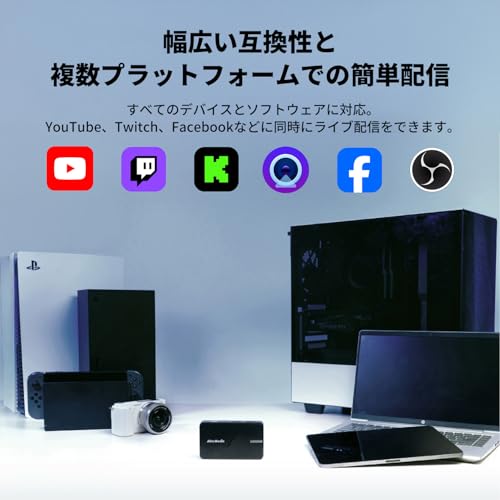
YouTube・Twitch・Facebook Live などへの配信機能が案内されています(同時配信は設定による)。
- QOBSでも使えますか?
- A
OBSでも使えるケースはありますが、公式プラグイン対応機種には含まれていないため、動作は環境による可能性があります。
- Q単体録画機との違いは何ですか?
- A
GC311G2は、PC・macOS・iPadと組み合わせて録画や配信を行うキャプチャーボードとして案内されています。
一方で、単体録画機は本体だけで録画できるタイプなので、PCなしで使いたい人向けです。
つまり、PCに直接保存したい・配信もしたいならGC311G2寄り、PCなしで完結したいなら単体録画機寄りと考えるとわかりやすいです。
まとめ
Switch2をパソコンに保存しながら録画・配信したいなら、GC311G2のようなキャプチャーボードはわかりやすい選択肢です。
今回は「家の保存先にまとめる版」じゃなくて、「パソコンに保存しながら録る版」をうさちゃんが紹介してくれました。
GC311G2は、AVerMedia公式でSwitch 2対応機種として案内されていて、最大 4K60 HDRパススルー / 1080p60録画に対応するモデルです。
NASなしで、まずはパソコンに保存しながら録画したり配信したりしてみたい人には、入りやすい選択肢。
これで、うさちゃんの落下シーンもパソコンにそのまま残せるね!
う、うん……。ねこちゃんの上手なプレイを残すためもあるけどね😅


※録画や配信はPC性能(CPU / GPU / メモリ)によって負荷が変わるため、スペックによってはカクつく場合があります。
※この記事は2026年3月時点で確認できた公式情報をもとにまとめています。仕様や対応状況は変わる場合があるため、気になる方は購入前に最新の公式ページもチェックしてみてください。