


この記事では、4K入力をWQHDモニターで使ったときに文字やUIがぼやけて見える理由を、Switch2 / PS5 / PCに共通する表示仕様として整理しています。
この記事は「WQHDと4Kの違い比較」ではなく、4K入力をWQHDモニターで使ったときに、なぜ文字やUIがにじんで見えるのかを確認したい人向けの記事です。
WQHDモニターと4K出力問題

Nintendo Switch 2をWQHDモニターに繋いだら、文字がにじんで見えるって本当?

うんうん。にじんだり、ぼやけたりするね~。
設定ミスとか壊れてるとかじゃないの?
うん、違うの。WQHDに4K入力した時点で、どうしても“ぼやける条件”が揃っちゃうんだよね……。
WQHDに4K入力は“非整数スケーリング”でにじむことがある
WQHD(2560×1440)モニターに4K(3840×2160)を入力した際、
▶ ピクセルが1:1で並ばない
▶ 中間補間(スケーリング処理)が発生する
▶ UI・文字・輪郭がぼやけて見える

これはSwitch2・PS5・PCなどで発生することがある、表示仕様による一般的な挙動なんですよね😢
くっきり表示できるかの違い
👉 「整数倍」で縮小できるかどうかが、くっきり表示の分かれ道になる場合があります
なぜぼやける?
4K(3840×2160)をWQHD(2560×1440)に表示する場合:
- 横:3840 ÷ 2560 = 1.5倍
- 縦:2160 ÷ 1440 = 1.5倍
つまり約1.5倍の縮小で、非整数スケーリング(補間処理)が発生します
このとき、
という流れで、解像度は高いのに“シャープさ”が落ちて見える状態になります。
綺麗になる条件
整数比で縮小できる場合は、スケーリングの負担が小さくなり、比較的シャープに見えやすいです。
ただし実際の見え方は、モニター側のスケーラー品質/GPUスケーリング/シャープネス設定でも変わります。
例:
ぼやけを減らす3つ対策
① ネイティブ解像度で出力
PS5 / PC / Nintendo Switch 2 などで、設定上 WQHD(2560×1440)出力を選べる環境なら、有効な対策の一つです。4K→WQHDの縮小処理を避けやすくなるため、文字やUIのにじみ軽減が期待できます。
※Nintendo Switch 2は任天堂公式仕様で、TVモード時に3840×2160 / 60fps、1920×1080 または 2560×1440 選択時は最大120fps対応と案内されています。
② フルHDに固定
あえてフルHD(1920×1080)出力にすると、
モニター側のスケーリング処理によっては、UIや文字のにじみが軽減される場合があります。
※4K→WQHD(1.5倍縮小)より、1080p→WQHD(約1.33倍拡大)のほうがモニターのスケーリング挙動によっては見やすく感じる場合があります(体感差は機種依存)。
③ 4Kモニターへ変更
4K出力を前提に使うなら、
となるため、もっとも確実に“くっきり表示”が可能です。
こんな人はWQHDのままでOK
こんな人は4Kモニターを検討
FAQ
- Qシャープネスを上げれば直る?
- A
一時的に輪郭が強調される場合はありますが、補間そのものは解消されないため根本的な改善にはなりません。
- QHDMI 2.1対応ケーブルなら改善する?
- A
主な原因はスケーリング処理であるため、ケーブル変更のみではぼやけ(非整数スケーリング)が改善しない場合があります。
※帯域不足による色差圧縮など別要因の画質低下は除く
- Q故障や初期不良の可能性は?
- A
同じ構成で再現し、解像度設定を変えると見え方も変わる場合は、仕様による表示特性の可能性が高いです。
ただし、常時ちらつき・信号断・色化け・特定端子だけ不安定といった症状がある場合は、別要因も切り分けたほうが安心です。
モニター側のスケーラー品質や表示モード(アスペクト固定/1:1表示)によって、ぼやけの体感差が変わる場合があります。
まとめ
WQHDモニターに4K入力した際の“ぼやけ”は、
- 設定ミス
- 機器の故障
ではなく、
👉 非整数スケーリング(1.5倍)による仕様上の挙動
です。
画質を優先する場合は、
など、用途に応じた解像度選択を検討すると改善する場合があります。
ぼやけ対策|用途別おすすめモニター
▶ 迷ったら
🎮 Switch2 / PS5の4Kを活かしたい
▶ こんな人向け
👉 4Kモニターなら4K信号を等倍で表示しやすく、4K→WQHDの縮小処理を避けやすい
※WQHD環境での“にじみ”を回避したい場合、4Kネイティブ表示は有力な選択肢です。
ただし、PS5は1440p出力にも対応しているため、WQHDモニターでも設定次第で改善する場合があります。


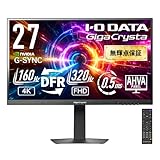


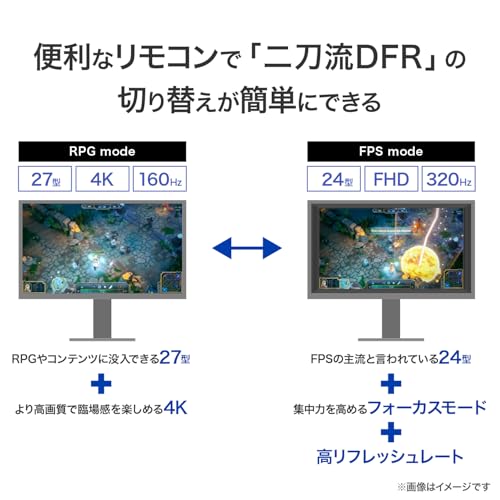
※価格・在庫は変動するため、最新情報は各商品ページをご確認ください。
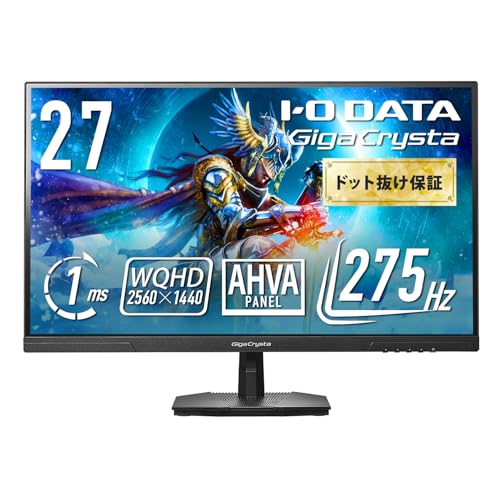
⚡ FPS・対戦ゲーム中心
▶ こんな人向け
👉 フルHD出力でも WQHD では整数倍表示ではありませんが、モニター側のスケーリング品質しだいで、4K→WQHD より見やすく感じる場合があります


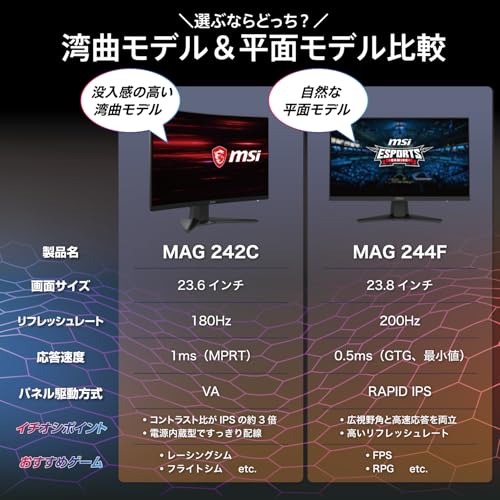








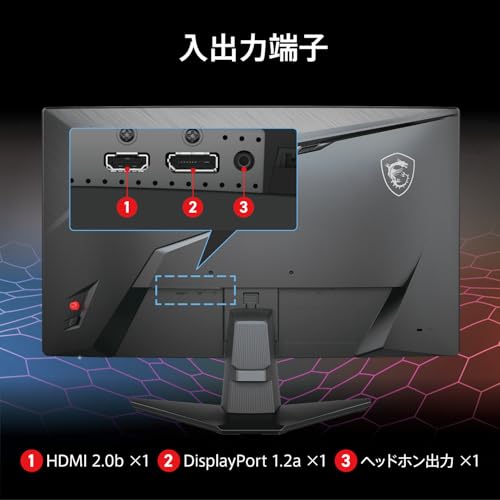


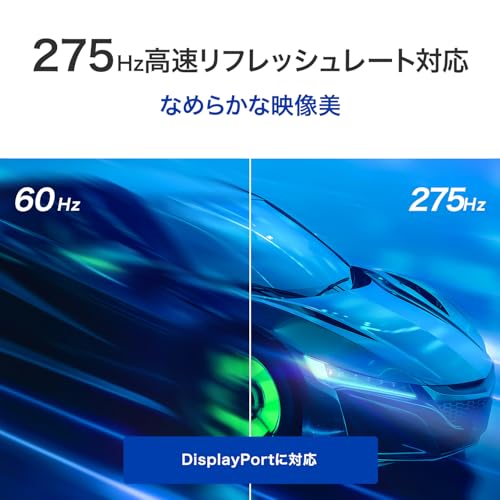
※高リフレッシュレート対応のため、接続機器の出力仕様をご確認ください。
💻 PC兼用(作業+ゲーム)
▶ こんな人向け
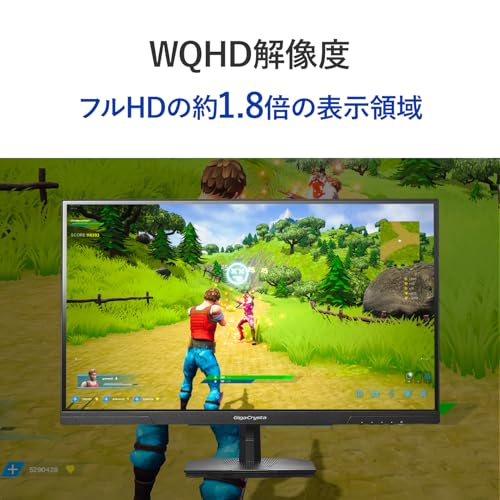
👉 作業領域を広く確保しつつ高リフレッシュ対応




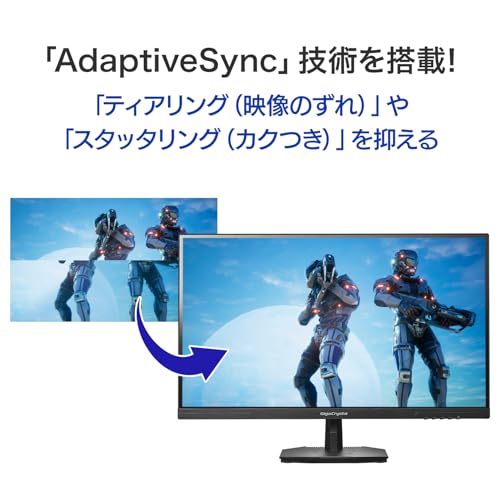


※WQHDモニターに4K入力した場合、表示がぼやける場合があります。
※同じモニターでも、機種や設定、つなぐ機器の違いで見え方が変わる場合があります。気になる場合は、購入前に公式仕様もあわせて確認してみてください。