


この記事では「ウルトラワイドモニターとは何か」という基本解説よりも、実際にどのウルトラワイドモニターを選べばいいかを、34インチ前後・UWQHD・100Hz以上を基準に整理します。
先に解像度ごとの違いを確認したい場合は、フルHD・WFHD・WQHD・UWQHD・4Kの違いを比較した記事も参考にしてみてください。
本記事は、ウルトラワイドモニターを候補にしたあとに「どんな条件で選べばいいか」を確認するための、選び方の受け皿記事です。
34インチ前後100Hz以上!

ウルトラワイドって、横に広いのは分かるけど、どれを選べばいいの?
ウルトラワイドモニターを選ぶときは、まず 34インチ前後・UWQHD・100Hz以上 を基準にすると失敗しにくいです。うさねこ散歩でもプレイしている国産MMORPGファイナルファンタジーXIV(FF14)などのMMORPGや、ブログ、仕事の作業、普段使いまで、これ1台で幅広くこなしやすい組み合わせです。

👆️迷ったら、34インチ前後・UWQHD・100Hz以上を基準にすると選びやすいよ。
FF14にも仕事にも使いやすい、かなり現実的なサイズ感なんだ😊
用途別のおすすめ
ウルトラワイドモニターを用途別に整理すると、選ぶ方向性が見えやすくなります。
| 用途 | おすすめの方向性 | 基準 |
|---|---|---|
| FF14・MMORPG | UWQHD・高リフレッシュレート対応 | 34インチ前後 / 144Hz前後 |
| 仕事・ブログ作業 | USB Type-C・高さ調整対応 | 34インチ前後 / 100Hz前後~ |
| 普段使い | 価格と表示領域のバランス重視 | 34インチ前後 / 100Hz前後 |
| ゲーム全般 | 応答速度・リフレッシュレート重視 | 34インチ前後 / 144Hz以上 |
| 初めてのウルトラワイド | 設置しやすさと価格のバランス重視 | 34インチUWQHD |
「WQHDより作業領域を広げたい」「でも4Kほど負荷は重くしたくない」という人に、UWQHDはちょうどいい選択肢だと思います。
ウルトラワイドモニターは、ゲームだけでなく普段の作業にも使いやすい画面サイズです。
特に34インチ前後のUWQHDなら、横に広い作業領域を確保しつつ、文字サイズも極端に小さくなりにくいので、初めてのウルトラワイドとしても選びやすいです。
なぜ34インチ?
ウルトラワイドモニターのサイズで迷ったら、まずは34インチ前後を基準にすると選びやすいです。
| 画面サイズ | 使ったときの印象 |
| 29インチ前後 | 横幅は広いが、縦方向や作業領域に物足りなさを感じることがある |
| 34インチ前後 | 作業領域と見やすさのバランスが良い定番サイズ |
| 38インチ以上 | かなり広いが、価格・設置スペース・PC負荷も上がりやすい |
| 49インチ前後 | ほぼデュアルモニター級。設置場所と用途をかなり選ぶ |
そのため、初めてウルトラワイドモニターを選ぶなら、まずは次の組み合わせを基準にするのがおすすめです。
34インチ前後 / UWQHD / 100Hz以上
34インチって大きそうだけど、ウルトラワイドだと定番サイズなんだね。
そうだね。横に広いぶん存在感はあるけど、作業にもゲームにも使いやすい定番サイズだと思うよ。
UWQHDは横に広く使いやすい解像度
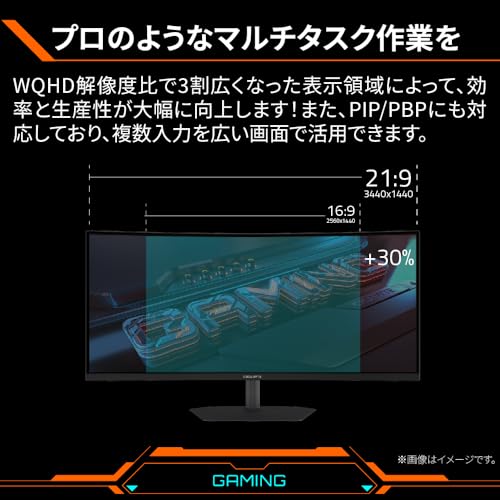
UWQHDは、一般的に 3440×1440 の解像度を指すことが多いです。
通常のWQHDが 2560×1440 なのに対して、UWQHDは横方向が広くなっています。
縦の解像度はWQHDと同じ1440なので、文字サイズの感覚はWQHDに近く、横方向の作業領域だけを広げやすいのが特徴です。
| 解像度 | 主なサイズ感 | 特徴 |
| フルHD | 1920×1080 | 標準的だが作業領域はやや狭い |
| WFHD | 2560×1080 | 横に広いが、縦方向はフルHD相当 |
| WQHD | 2560×1440 | 27インチ前後でバランスが良い |
| UWQHD | 3440×1440 | 横に広く、作業・ゲームの没入感が高い |
| 4K | 3840×2160 | 高精細だがPC負荷や文字サイズ調整に注意 |
UWQHDは、WQHDを横に広げたような感覚で使いやすいです。
4Kほど縦横すべてが細かくなるわけではないので、作業用としても扱いやすいと思います。
ゲーム用途なら144Hz前後
ウルトラワイドモニターをゲーム用途で使うなら、リフレッシュレートは 144Hz前後 を目安にしたいです。
FF14のようなMMORPGでは、FPSほど超高リフレッシュレートが必須というわけではありません。
ただし、100Hz以上や144Hz前後に対応していると、マウス操作やカメラ移動がなめらかに感じやすくなります。
FPSやアクションゲームも遊ぶなら、144Hz・165Hz・180Hz対応モデルも候補になります。
ただし、UWQHDで高リフレッシュレートを出すには、PC側の性能も必要です。
グラフィックボードの性能や、接続端子もあわせて確認しておきましょう。
モニターだけ高性能でも、PC側が追いつかないと本来の性能を出しきれないことがあります。GPU性能も見ておきたいですね。
高リフレッシュレートはDisplayPort接続を確認
UWQHDモニターで高リフレッシュレートを使う場合、DisplayPort接続が必要になることがあります。
たとえば「UWQHD・144Hz対応」と書かれていても、最大リフレッシュレートはDisplayPort接続時のみ、というモデルもあります。
| 確認項目 | 見るポイント |
| HDMI | UWQHDで何Hzまで出せるか |
| DisplayPort | UWQHD高リフレッシュレートに対応しているか |
| USB Type-C | 映像出力・給電・USBハブ機能の有無 |
| 付属ケーブル | DisplayPortケーブルやUSB Type-Cケーブルが付属するか |
| PC側端子 | グラボやノートPC側に対応端子があるか |
| ゲーム機用途 | UWQHDに対応するか、16:9表示になるか確認 |
「UWQHD 144Hz」と書いてあっても、接続方法によって上限が変わることがあります。
特にPCゲーム用に選ぶ場合は、DisplayPortの有無を見ておくと安心です。
ノートPCと接続する場合は、USB Type-Cで映像出力できるかも重要です。
USB Type-C端子があっても、すべての端子が映像出力に対応しているわけではないため、購入前に確認しておきましょう。
5つのチェックポイント
ウルトラワイドモニターを選ぶときは、次の5点を確認しておくと失敗しにくいです。
1. 画面サイズは34インチ前後
迷ったら34インチ前後がおすすめです。
作業にもゲームにも使いやすく、UWQHDの広さを感じやすい定番サイズです。
2. 解像度はUWQHDを基準
ウルトラワイドを選ぶなら、解像度はUWQHDを基準にすると使いやすいです。
2560×1080のWFHD(ウルトラワイドフルHD)系は価格を抑えやすい一方で、作業領域や文字の見え方に物足りなさを感じる場合があります。
3. リフレッシュレートは100Hz以上・ゲームは144Hz前後
普段使い中心なら100Hz前後でも使いやすいです。
FF14やゲームも重視するなら、144Hz前後を目安にすると長く使いやすくなります。
4. 高さ調整・チルト・VESA対応を見る
ウルトラワイドモニターは横幅があるため、設置しやすさも重要です。
高さ調整や角度調整ができるか、モニターアームを使うならVESA対応かも確認しておきましょう。
5. 横幅と机の奥行きを確認
34インチウルトラワイドは、27インチWQHDより横幅があります。
机の横幅だけでなく、奥行きやスピーカー・キーボード・マウスの配置も含めて考えておくと安心です。
ウルトラワイドは性能だけじゃなくて、置けるかどうかも大事なんだね。
そうだね。横幅があるから、机のサイズと視聴距離はかなり大事だよ。
具体的候補1:ゲーム向け
最初に見るなら、34インチ・UWQHD・144Hz前後のゲーミングモニターが選びやすいです。
FF14のようなMMORPG、普段使い、ブログ作業、動画視聴、軽めのFPSまで幅広く使えます。
WQHDより横に広く、ゲームの没入感と作業領域を両方ほしい人に向いています。


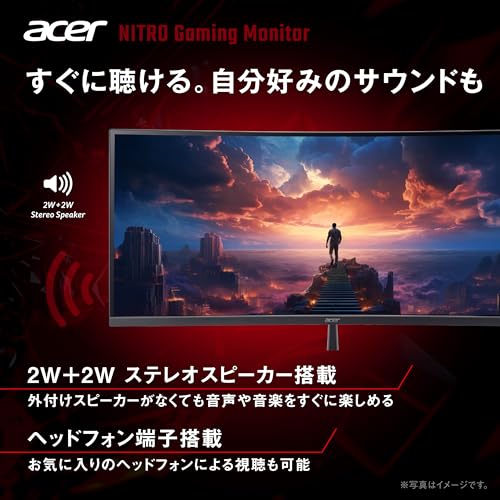


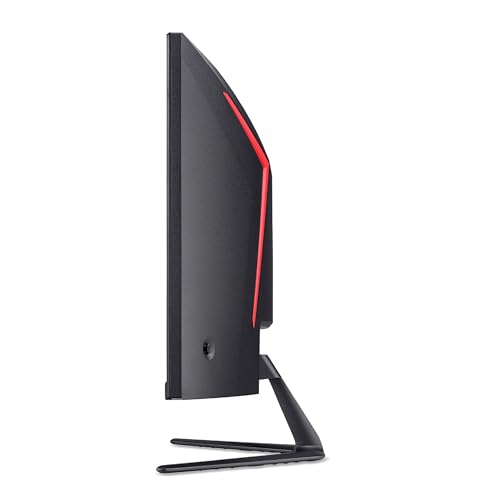

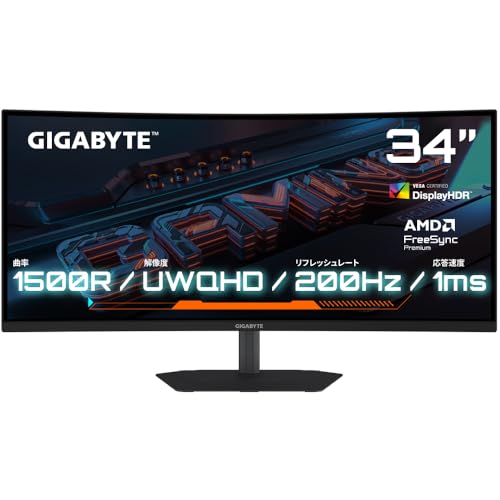




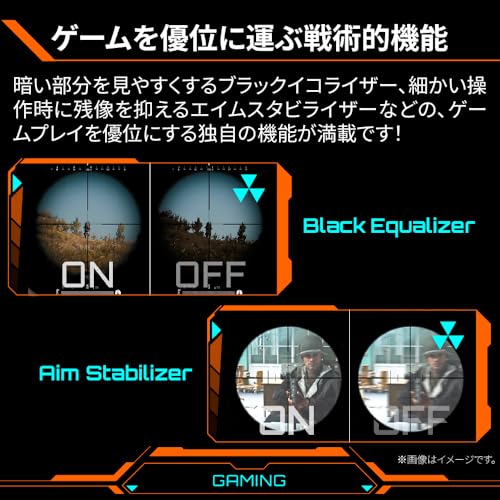


迷ったら、このタイプが選びやすいと思います。
34インチ・UWQHD・144Hz前後なら、ゲームにも作業にも使いやすいです。
👉️FF14で実際にウルトラワイドモニターを使った場合の見え方やHUD配置例は、以下の記事で詳しく紹介しています。

具体的候補2:仕事・作業向け
ゲーム性能よりも作業のしやすさを重視するなら、USB Type-C対応や高さ調整対応のウルトラワイドモニターが候補になります。
ノートPCと接続して使う場合は、USB Type-C給電やUSBハブ機能があると便利です。
ケーブルを少なくしたい人や、仕事用デスクをすっきりさせたい人に向いています。


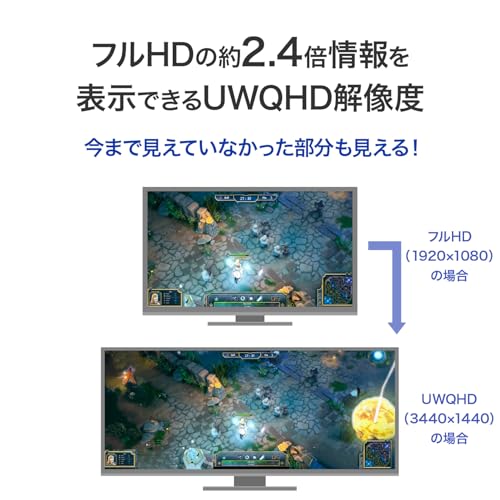


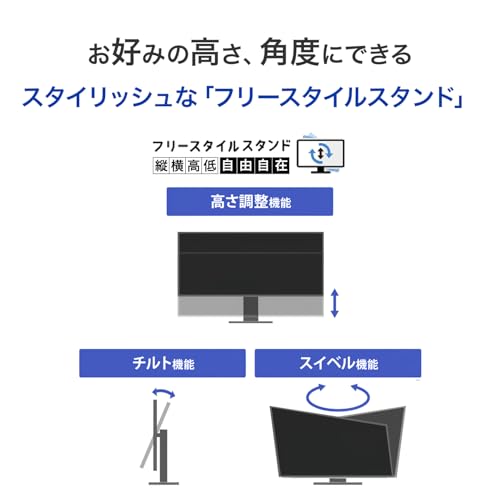
仕事用なら、画面の広さだけじゃなくて、置きやすさやケーブル周りも大事。
そうだね。毎日使うなら、高さ調整や接続端子を見ておくと快適になりやすいかもね。
具体的候補3:価格(コスパ)重視
価格を抑えたい場合は、リフレッシュレートを少し控えめにしたウルトラワイドモニターも候補になります。
ただし、ゲーム用途も考えるなら、できれば100Hz以上を選んでおくと後悔しにくいです。
作業中心で、ゲームはあまり重視しない場合は、価格重視モデルも選択肢になります。
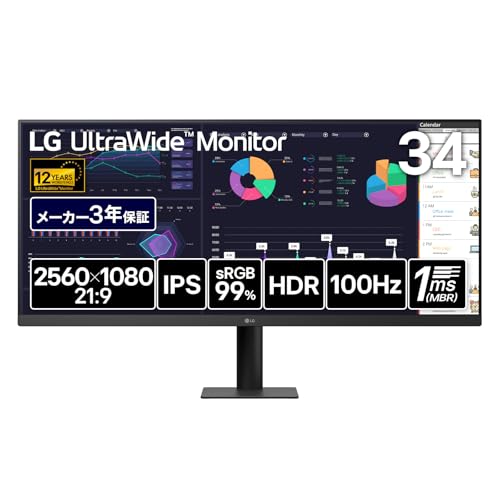


価格重視でも、UWQHDなら作業領域はしっかり広がります。
ただ、長く使うならリフレッシュレートや保証内容も確認しておきたいですね。
仕事・作業でも使える?
仕事やPC作業でも、ウルトラワイドモニターはかなり便利です。
横に広いので、ブラウザ・エディタ・画像フォルダ・資料などを並べて表示しやすくなります。
デュアルモニターのように画面を分けて使えるため、作業効率を上げたい人にも向いています。
たとえば、うさねこ散歩でも活躍しているブログ作業なら次のような使い方ができます。
| 作業内容 | 使い方 |
| 記事作成 | 左に資料、右にWordPress編集画面 |
| 画像編集 | 画像フォルダと編集画面を並べる |
| 商品比較 | 複数のページを横に並べて確認 |
| ゲーム攻略記事 | ゲーム画面・メモ・ブラウザを並べる |
| 事務作業 | Excel・PDF・ブラウザを同時表示 |
作業や調べものが多い人は、ウルトラワイドの横幅がかなり便利です。
画面を切り替える回数が減るだけでも、作業しやすくなります。
ウルトラワイドモニターの注意点
ウルトラワイドモニターは便利ですが、購入前に注意したい点もあります。
机の横幅
34インチウルトラワイドは横幅があります。
モニター本体だけでなく、スピーカーや小物の配置も含めて机のサイズを確認しておきましょう。
PCへの負荷はWQHDより高い
UWQHDはWQHDより横方向の解像度が高いため、ゲームではPC負荷も上がります。
FF14を快適に遊びたい場合は、グラフィックボードの性能も確認しておきましょう。
ウルトラワイド非対応のゲームもある
ゲームによっては、左右に黒帯が出たり、16:9表示になったりする場合があります。
FF14以外のゲームも遊ぶ人は、よく遊ぶタイトルの対応状況も確認しておくと安心です。
画面共有では相手に見づらい場合も
仕事などで画面共有をする場合、ウルトラワイド画面をそのまま共有すると、相手側で文字が小さく見えることがあります。
画面共有が多い人は、ウィンドウ単位で共有するなど使い方を工夫するとよいです。
WQHDとUWQHDで迷ってる場合
WQHDとUWQHDで迷う場合は、使い方で選ぶと分かりやすいです。
| 解像度 | 向いている人 |
| WQHD | 27インチでバランスよく使いたい |
| UWQHD | 横に広い作業領域や没入感を重視したい |
扱いやすさ重視ならWQHD、横幅と没入感を重視するならUWQHDが選びやすいです。
UWQHDは机の横幅や設置スペースも必要になるため、まずは27インチWQHDを基準に考え、もっと横に広く使いたい場合にUWQHDを選ぶと迷いにくいです。
まずは27インチWQHDを基準に考えたい場合は、WQHDモニターの選び方|FF14・仕事に使いやすい27インチ基準も参考にしてみてください。

UWQHDと4Kで迷っている場合
UWQHDと4Kで迷う場合は、作業領域の方向性で選ぶと分かりやすいです。
| 解像度 | 向いている人 |
| UWQHD | 横に広い作業領域・ゲームの没入感重視 |
| 4K | 映像美・写真・動画・高精細表示重視 |
ゲームも作業もバランスよく使いたいならUWQHD、映像美や高精細さを重視するなら4Kが選びやすいです。
4KはPC負荷や文字サイズの調整も関係するため、ゲーム用途も含めて考えるならUWQHDのほうが扱いやすい場面もあります。
ウルトラワイドモニターのよくある質問
- Qウルトラワイドモニターは何インチがおすすめですか?
- A
迷ったら34インチ前後がおすすめです。
29インチ前後は横幅の広さを感じられますが、縦方向や作業領域に物足りなさを感じる場合があります。
34インチ前後なら、UWQHDの広さと見やすさのバランスが取りやすいです。
- Qウルトラワイドモニターの解像度は何がいいですか?
- A
基本はUWQHDがおすすめです。
3440×1440クラスなら、WQHDに近い文字サイズ感で横方向の作業領域を広げやすいです。
価格重視ならWFHD系もありますが、長く使うならUWQHDを基準にしたほうが満足しやすいと思います。
- QFF14にウルトラワイドモニターは向いていますか?
- A
向いています。
横方向に画面が広がるため、フィールドや街並みの見え方に迫力が出やすく、HUDやチャットなども配置しやすくなります。
ただし、ゲームや表示場面によっては16:9前提になることもあるため、その点は注意しておきましょう。
- Qウルトラワイドモニターのリフレッシュレートは何Hzがいいですか?
- A
普段使いや作業中心なら100Hz前後でも使いやすいです。
FF14やゲームもするなら、144Hz前後を目安にすると長く使いやすいです。
FPSやアクションゲームを重視するなら、165Hz以上のモデルも候補になります。
- QUWQHDで144Hzを出すには何が必要ですか?
- A
モニター側の対応に加えて、PC側の性能と接続端子の確認が必要です。
高リフレッシュレートはDisplayPort接続時のみ対応というモデルもあるため、付属ケーブルやグラボ側の端子もあわせて確認しておきましょう。
- Q仕事用にウルトラワイドモニターを選ぶときのポイントは?
- A
USB Type-C対応、高さ調整、VESA対応、USBハブ機能を確認すると作業環境を整えやすいです。
ノートPCと接続するなら、USB Type-C給電に対応しているかも見ておくと便利です。
まとめ:34インチ前後・UWQHD・100Hz以上!
ウルトラワイドモニターは、WQHDより横方向の作業領域が広く、4KほどPC負荷が重くなりにくい、ゲームにも仕事にも使いやすい選択肢です。
迷ったときは、まず 34インチ前後 / UWQHD / 100Hz以上 を基準にすると選びやすいです。
FF14やゲームも重視するなら、144Hz前後 を候補にすると長く使いやすくなります。
WQHDより広く使いたいなら、UWQHDはかなり現実的な候補だね。
うん。ゲーム、仕事、ブログ作業、普段使いまで考えるなら、かなり使いやすい選択肢だと思うな~。ただし横幅があるので、机のサイズと接続端子だけは購入前に確認しておきたいところ😊
※本文中に記載の会社名・製品名・サービス名・ゲームタイトル名等は、各社の商標または登録商標であり、権利は各社に帰属します。
※本記事の仕様・価格・対応状況等は執筆時点で確認できた情報をもとに掲載しています。最新の情報はメーカー公式サイトをご確認ください。
※当サイトでは一部の記事において、アイキャッチ画像にAI生成を使用しています。
※Amazonのアソシエイトとして、うさねこ散歩は適格販売により収入を得ています。