

用途別おすすめ解像度
迷っている人は、まず下の「用途別おすすめ解像度」だけ見てください。
迷ったらWQHD(27インチ)が基準。横幅重視ならUWQHD(34インチ)、精細さ重視なら4K(27〜32インチ)が選びやすいです。
同じ解像度でも、インチ数・リフレッシュレート・接続端子・価格で使い勝手は変わります。下の表では、用途ごとに選びやすい解像度と、Amazonで候補を探す入口をまとめています。

先に結論だけ知りたい方向けに、用途→解像度→サイズ感の目安をまとめました。
| 用途 | 解像度 | サイズ目安 | 一言 | Amazonで探す |
|---|---|---|---|---|
| FPS | フルHD | 24〜25インチ | 高Hz(144〜240Hz)優先。GPU負荷を抑えてフレームレートを出しやすい。 | 🛒 フルHD人気モデルを探す |
| ゲーム+作業 | WQHD | 27インチ | 迷ったらここ。作業領域とゲーム性能のバランスが良い。 | 🛒 WQHD人気モデルを探す |
| 作業重視 | UWQHD | 34インチ | 横に広い。マルチウィンドウ作業やMMO・RPGの没入感重視向け。 | 🛒 UWQHD人気モデルを探す |
| 編集 | 4K | 27〜32インチ | 精細さ重視。写真・動画編集向け(ゲームはGPU余力と設定調整前提)。 | 🛒 4K人気モデルを探す |
※スマホでは横スクロールせず、カード表示になります。
FPS向けは「フレームレート優先」で選ぶ

FPS系のゲームを遊ぶなら、フルHD対応の高リフレッシュモニターを選ぶと、動きのなめらかさを感じやすくなります。
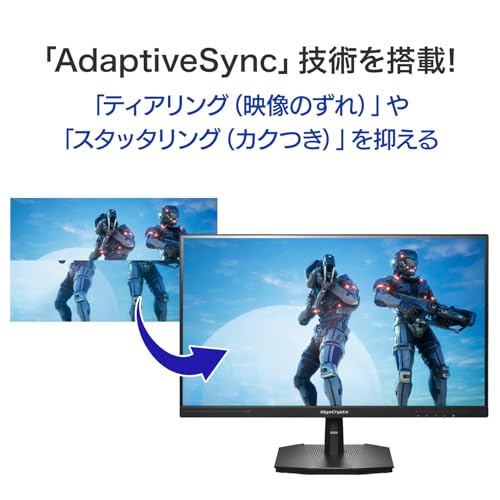
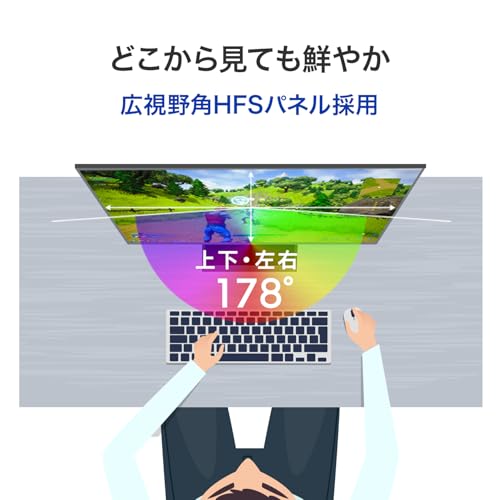
I-O DATAの「GigaCrysta 24.5インチ フルHD 240Hz(EX-GD251UH)」は、24.5インチで使いやすく、最大240Hzの高リフレッシュレートに対応したモデルです。
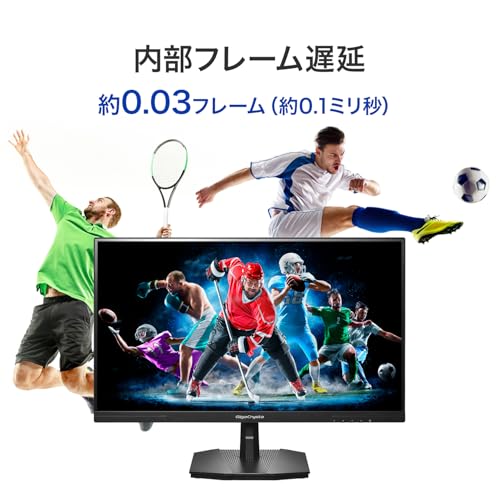
動きの速いシーンでも映像が見やすく、反応の速さが気になりやすいFPSゲームとも相性のいい1台です。
価格も比較的手に取りやすいので、はじめてゲーミングモニターを選ぶ方にも候補に入れやすいモデルです。
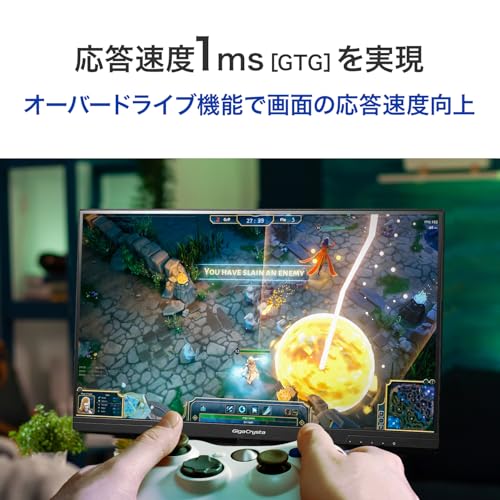
応答速度は1msクラスも目安になりますが、測定方式はメーカーや製品によって異なるため、数値だけで単純比較しないようにしてください。





フルHD・WFHD・WQHD・UWQHD・4Kの違い

最近フルHD・WFHD・WQHD・UWQHD・4Kモニターってよく聞くけど、結局どれが一番いいのさ。

横に広いウルトラワイドも気になるし、4Kのくっきり感も魅力。
でもGPU(グラフィックボード)の負荷とか、価格差もけっこうあるから、どれが一番っていうのは難しいね。
個人的にフルHD・4Kは一番馴染みあるけど、WFHD・WQHD・UWQHDってぶっちゃけよくわかんないんだよなあ。
ざっくり言うと、
- WFHD:横長入門(縦はフルHDのまま)
- WQHD:迷ったらここ(16:9の万能)
- UWQHD:横幅が本命(作業もゲームも快適)
- 4K:精細感最強(負荷と文字サイズ調整がセット)
なるほどね。ゲームとか動画編集ならUWQHDも4Kも候補になるけど、広さ重視(UWQHD)と精細感重視(4K)で性格が違うんだね。でも、そんな高解像度ってパソコンのスペックも必要なんじゃない?
その通り!
特に4Kはグラフィックボードの負荷が大きいから、PCスペックが低いとカクついちゃうこともあるの。あと、価格もぐっと上がるしね💰️
つまり、“画質・作業スペース・コスパ”のバランスをどう取るか、って感じか。
ゲーム中心ならどんなゲームを遊ぶかでも最適な解像度は変わるよね。
例えば、FPSやアクションならフルHDのほうがフレームレートを稼ぎやすいし、MMOやレース系ならUWQHDの没入感が魅力。
ゲームの場合はゲーム自体が高解像度に対応してるかも確認が必要だし。
一方で、動画編集や写真加工を本格的にやるなら、4Kも有力な選択肢になるよ。逆に、ネットや事務作業などの普段使いならフルHDでも十分だよ。
“自分の使い方と予算に合わせて選ぶ” ってのが一番だな。
そうだね! 一番いいモニターっていうより、“自分にちょうどいいモニター”を見つけるのが正解だと思うよ😊
モニター選びで後悔しない3つのポイント

- 「文字の大きさ」:27インチの4Kは、設定次第で文字が小さく感じやすいです。読みやすさ重視なら、27インチはWQHDが無難。4Kを選ぶなら32インチ以上も候補になります(※表示スケールで調整可能)。
- 「ウルトラワイド(21:9)」の注意点:YouTubeなど動画は16:9が基本なので、UWQHDでは左右に黒帯が出ることがあります。動画鑑賞がメインなら、16:9(WQHD/4K)のほうが満足度が高い場合があります。
- 「リフレッシュレート」との兼ね合い:予算が限られるなら、4K 60HzよりもWQHD 144Hz以上のほうが“操作の滑らかさ”で快適に感じやすいです(マウス操作〜ゲーム全般)。
※感じ方は、視力・視聴距離・OSの表示スケール(拡大率)・ゲーム設定で変わります。ここでは目安として参考にしてください。
解像度の違い(スペック+比較図)
「解像度の基本スペック(一覧)」と「作業スペースの広さ(同一スケール)」の比較図で、解像度ごとの“広さの違い”を整理しました。
※画素数はGPU負荷の目安にもなります。
| 解像度 | 画素数(約) | アスペクト比 | 通称 |
|---|---|---|---|
| 1920×1080 | 207万画素 | 16:9 | フルHD |
| 2560×1080 | 276万画素 | 21:9 | WFHD |
| 2560×1440 | 368万画素 | 16:9 | WQHD(QHD) |
| 3440×1440 | 495万画素 | 21:9 | UWQHD(ウルトラワイドQHD) |
| 3840×2160 | 829万画素 | 16:9 | 4K UHD |
各解像度の特徴
フルHD

👉 おすすめ用途:FPS・格ゲー向け
WFHD

👉 おすすめ用途: 事務+ゲーミング兼用、シングルモニター派
WQHD

👉 おすすめ用途: FPSからMMORPG、仕事・編集まで万能
👉️27インチWQHDモニターを中心に選びたい場合は、こちらの記事で詳しくまとめています。

UWQHD

👉 おすすめ用途: MMO系・動画編集・仕事向け
👉️34インチUWQHDのウルトラワイドモニターを選びたい場合は、こちらの記事で詳しくまとめています。

4K

👉 おすすめ用途:映像制作、写真・動画編集、映像美重視派(※ゲームは高性能GPU前提)
👉️4Kの解像度そのものだけでなく、実際に4Kモニターを選ぶときのサイズ感・用途別の考え方は、こちらの記事で詳しくまとめています。

GPU負荷の目安
解像度が上がるほどGPU負荷は増えます。特にUWQHD(約495万画素)→4K(約829万画素)は差が大きく出やすいです。
負荷のイメージは、この記事内のFF14ベンチ実測を参考にしてください。
競技性の高いFPSでは、16:9(フルHD/WQHD)が有利な場合があります。
DLSSやFSRなどのアップスケーリング技術を使えば、高解像度でも負荷を軽減可能です(対応タイトル・画質設定に依存)。
FF14ベンチ実測
同一PC環境(Core i5-12400F)で、解像度のみを変更し、ファイナルファンタジーXIVベンチマークソフトで実測しました(※あくまで一例です)。
※本実測は「解像度が上がるほどGPU負荷が増える傾向」を把握するための参考データです。ゲームタイトル、画質設定、ドライバー、ベンチマークソフトのバージョンによって結果は変動します。
※数値が大きいほど高性能(快適)です。

今回の実測では、フルHDは実測した3モデルいずれも余裕があり、UWQHD(3440×1440)ではRTX3060 Ti以上が「非常に快適」に入りやすい結果となりました。
4Kについては、UWQHDよりさらにGPU負荷が高くなるため、今回の実測結果ではRTX3070 Tiクラス以上がひとつの目安になります。ただし、ゲームタイトルや画質設定によって必要な性能は変わるため、あくまで参考値として見てください。
今回のFF14ベンチでは、「UWQHD=画面の広さ×快適性」のバランスが良好という結果になりました。
特に「4Kほど重くなりすぎず、フルHDより作業領域や表示の広さを活かしやすい」という点で、UWQHDは価格と快適性のバランスが取りやすい構成の一例といえます。
なお、APEX Legendsのような対戦FPSは、FF14などのMMORPGとは負荷の出方や重視するポイントが異なります。公式推奨スペック自体は比較的抑えめですが、UWQHDや高フレームレート(144fps以上)を狙う場合は、それ相応のGPU性能や画質設定の調整が必要になります。
そのため、FF14ベンチの結果は「解像度が上がるほどGPU負荷が増える傾向」を見るための参考として考え、実際のゲーム選びでは、プレイするタイトルや狙いたいフレームレートに合わせて判断するのがおすすめです。
👉 実際に31.5インチ4Kモニター「EX-LD4K321VB」を使った感想は、こちらの記事で詳しくまとめています。

👉 実際のおすすめGPU・モニター構成は、以下の記事で詳しく紹介しています。

フルHD表示でも4Kモニターは綺麗に見える?
4KモニターでフルHD解像度を表示した場合、フルHDモニターより綺麗に感じることはあります。
理由は、4K(3840×2160)はフルHD(1920×1080)の縦横2倍の解像度なので、フルHD映像を比較的きれいに拡大表示しやすいためです。
ただし、これは「4K表示と同じくらい綺麗になる」という意味ではありません。
映像やゲームを4Kで出力した場合と比べると、細部の情報量は4K表示のほうが多くなります。
また、見え方はモニターのパネル品質、映像処理、表示スケール、視聴距離によっても変わります。
そのため、フルHD用途が中心ならフルHDやWQHD、高精細な映像や写真編集まで重視するなら4Kを選ぶ、という考え方が無難です。
なお、FF14やMMORPGでは、UWQHDの横幅による作業性や視界の広さを好む人もいます。
4KとUWQHDは、画質重視か横幅重視かで選ぶと失敗しにくいです。
FAQ
- QWQHDと4Kの違いは?ゲームならどっちがいい?
- A
違いは画素数とGPU負荷です。WQHD(2560×1440)はフルHDより精細で、4Kほど重くないためゲームと作業のバランスが取りやすいです。4K(3840×2160)は映像や文字が非常に高精細ですが、GPU負荷が大きくフレームレートが落ちやすいため、快適に遊ぶには高性能GPUが必要になります。
- QUWQHD(3440×1440)ってWQHDより何がいいの?
- A
UWQHDは、WQHDの縦解像度(1440)はそのままに、横幅が広い21:9です。ブラウザ+資料+チャットなどの横並び作業が快適で、ゲームでも視界が広くなって没入感が出ます。一方で描画する画素数が増えるため、WQHDよりGPU負荷は高めになります。
- QWFHD(2560×1080)は買い?WQHDと迷う…
- A
“横に広くしたいだけ”ならWFHDはアリです。
一方で、文字の精細感や上下の作業領域も増やしたいなら、WQHD(2560×1440)のほうが満足度が高いことが多いです。
- Q4Kは文字が小さいって本当?対策はある?
- A
本当です。4Kは高精細な分、設定によっては文字やUIが小さく感じます。対策としては、Windows/macOSの表示スケール(拡大率)を調整すれば、文字の読みやすさを確保できます。結果として「作業領域が極端に狭くなる」ことは避けつつ、4Kのくっきり感を活かせます。
- QFPSはフルHDが正解?WQHDでも勝てる?
- A
“勝ちやすさ”で見ると、フルHDはGPU負荷が軽く高フレームレートを出しやすいのが強みです。
ただし近年はミドル〜上位GPUでもWQHD 144〜240Hzが可能なため、必ずしもフルHD一択ではありません。
一方、WQHDでも高リフレッシュモニター+十分なGPUがあれば快適に遊べます。結論としては、最高フレームレート最優先ならフルHD、画質と両立したいならWQHDが選びやすいです。
- Qウルトラワイド(21:9)はゲームで不利になることある?
- A
タイトルによってはあります。21:9に対応していないゲームだと、黒帯表示になったり、UI配置が崩れたりする場合があります。また、配信や録画は16:9前提のことが多く、取り回しに工夫が必要なケースもあります。購入前に、よく遊ぶゲームが21:9に対応しているかを確認すると安心です。
- Q仕事・事務作業だけならおすすめ解像度はどれ?
- A
事務作業中心なら、コスパ重視でフルHD、画面を広く使って効率を上げたいならWFHD、文字の見やすさと作業効率を両立するならWQHDが選びやすいです。動画編集や写真加工まで本格的にやるなら、4Kも候補になります。
- Q27インチで4Kは見づらい?どのくらいスケーリングすればいい?
- A
見づらいと感じる人はいます。27インチ4Kは高精細なぶん、初期設定のままだと文字やUIが小さく感じやすいです。対策としては、Windows/macOSの表示スケール(拡大率)を上げて調整します(目安:125〜150%)。
スケーリングを上げると文字は読みやすくなりますが、表示できる情報量は少し減るため、「読みやすさ重視なら27インチWQHD」「精細さ重視なら4K+スケーリング調整」がおすすめです。
自分に合った“最適解像度”を選ぼう!
結局、モニター選びで迷いやすいのは「解像度が高いほど正解」と思ってしまいがちな点です。
でも実際は、①フレームレート(快適さ)/②作業領域(効率)/③精細感(見やすさ)のどれを優先するかで“最適解”が変わります。
迷ったら、まずは用途から逆算するのが一番ラクです。
-
🎮
FPSや動きの快適さ最優先
→ フルHD(高リフレッシュ) / 余裕があれば WQHD
-
🧩
仕事もゲームもバランス良く
→ WQHD (迷ったらここが一番失敗しにくい)
-
🪟
横に広い作業効率・没入感重視
→ WFHD(入門) / 本命なら UWQHD
-
🎞️
写真・動画編集や映像美重視
→ 4K (GPU負荷と文字サイズ調整もセットで考える)
迷ったら、まずは「用途」から逆算。
今のPCスペックで無理のない解像度を選べば、大きな失敗は起きにくいです。
気になるモデルをいくつか見比べて、サイズ感と価格のバランスで決めてみてください。
※将来的にGPUを買い替える予定があるなら、少し上の解像度を選ぶという考え方もあります。
まとめ
うさはUWQHD派! 実際にI-O DATA「LCD-GCWQ341XDB」を使っているし、普段主に遊ぶFF14(MMO)や、作業ウィンドウを横に並べる仕事にぴったり✨
ねこは実際にI-O DATA「EX-LD4K321VB」を使っています。
FPSは60HzだけどMMOも快適で、趣味の写真編集とかやるから大満足中。
結局、自分のPCスペックと用途に合わせて選ぶのが正解だね!
※本文中に記載の会社名・製品名・サービス名・ゲームタイトル名等は、各社の商標または登録商標であり、権利は各社に帰属します。
※本記事の仕様・価格・対応状況等は執筆時点で確認できた情報をもとに掲載しています。最新の情報はメーカー公式サイトをご確認ください。
※当サイトでは一部の記事において、アイキャッチ画像にAI生成を使用しています。
※Amazonのアソシエイトとして、うさねこ散歩は適格販売により収入を得ています。