


この記事では、「WQHDモニターを選ぶなら、実際にどのモデルを選べばいいか?」と悩んでいる方向けに、27インチ・144Hz以上を基準に整理していきます。
先にWQHDと他の違いを確認したい場合は、フルHD・WFHD・WQHD・UWQHD・4Kの違いを比較した記事も参考にしてみてください。
WQHDは「27インチ・144Hz以上」を基準で!

WQHDが使い勝手がとても良いということは理解できたんだけど、FF14をメインに遊びたい時は、結局どのモニターを選べばいいのよ?
WQHDモニターを選ぶときは、まず 27インチ・WQHD・144Hz以上 を基準にすると失敗しにくいです。
うさねこ散歩でもプレイしている国産MMORPGファイナルファンタジーXIV(FF14)などのMMORPGや、ブログ、仕事の作業、普段使いまで、これ1台で幅広くこなしやすい組み合わせです。

👆️こちらの通り、迷ったら27インチ・WQHD・144Hz以上を基準にすると選びやすいのよ。ここを起点にすると、ねこちゃんとも遊んでいるFF14にだって、さらには仕事にだって使いやすい1台になると思うよ😊
用途別のおすすめ
WQHDモニターを用途別に整理すると、選ぶ方向性が見えやすくなります。
| 用途 | おすすめの方向性 | 基準 |
|---|---|---|
| FF14などのMMORPG | ゲーミングWQHD・144Hz以上 | 27インチ / 144〜180Hz |
| 仕事・PC作業 | USB Type-C・高さ調整対応のWQHD | 27インチ / 100Hz前後〜 |
| 普段使い | バランス重視のWQHD | 27インチ / 100Hz前後 |
| ゲーム全般 | 高リフレッシュ対応WQHD | 27インチ / 144Hz以上 |
| 初めての高解像度モニター | 価格・性能・負荷のバランスが良いWQHD | 27インチ / 144Hz以上 |
「フルHDだと少し狭いけど、4Kは大げさかも?」という人に、WQHDはちょうどいい解像度だと思います。
WQHDは、ゲームだけでなく、普段の作業にも使いやすい解像度です。 特に27インチ前後なら、画面サイズと表示領域のバランスが取りやすく、初めての高解像度モニターとしても選びやすいです。
なぜ27インチ?
WQHDモニターのサイズで迷ったら、27インチを基準にすると選びやすいです。
| 画面サイズ | WQHDで使ったときの印象 |
|---|---|
| 24インチ | 文字やUIが少し細かく感じることがある |
| 27インチ | 文字サイズと作業領域のバランスが良い(基準) |
| 32インチ | 画面は広いが、机の奥行きや視線移動が気になることがある |
そのため、初めてWQHDを選ぶなら、まずは次の組み合わせを基準にするのがおすすめです。
27インチ / WQHD / 144Hz以上
27インチなら大きすぎず、小さすぎずって感じなのか~。
そうだね。作業にもゲームにも使いやすい、かなり定番のサイズ感だと思う。
ゲーム用途なら144Hz以上
WQHDモニターをゲーム用途で使うなら、リフレッシュレートは 144Hz以上 を目安にしたいです。
FF14のようなMMORPGでは、FPSほど超高リフレッシュレートが必須ではありません。 ただ、144Hz以上に対応していると、マウス操作やカメラ移動がなめらかに感じやすくなります。
FPSやアクションゲームを遊ぶなら、165Hz・180Hz・240Hz対応モデルも候補になります。
ただし、WQHDで高リフレッシュレートを出すには、PC側の性能も必要です。 グラフィックボードの性能や、接続端子も合わせて確認しておきましょう。
モニターだけ高性能でも、PC側が追いつかないと本来の性能を出しきれないことがあります。GPU性能もあわせて見ておきたいですね。
高リフレッシュレートはDisplayPort接続を確認
WQHDモニターで高リフレッシュレートを使う場合、DisplayPort接続が必要になることがあります。
たとえば「WQHD・180Hz対応」と書かれていても、最大リフレッシュレートはDisplayPort接続時のみ対応、というモデルがあります。
| 確認項目 | 見るポイント |
|---|---|
| HDMI | 何Hzまで出せるか |
| DisplayPort | WQHD高リフレッシュレートに対応しているか |
| 付属ケーブル | DisplayPortケーブルが付属するか |
| PC側端子 | グラボにDisplayPortがあるか |
| ゲーム機用途 | 対応解像度・リフレッシュレートを確認 |
「WQHD 180Hz」と書いてあっても、接続方法によって上限が変わることがあるので、ここは確認しておきたいですね。
特にPCゲーム用に選ぶ場合は、DisplayPortの有無を見ておくと安心です。ノートPCやゲーム機と接続する場合は、HDMIでどこまで対応できるかも確認しておきましょう。
5つのチェックポイント
WQHDモニターを選ぶときは、次の5点を確認しておくと失敗しにくいです。
1. 画面サイズは27インチを基準
迷ったら27インチがおすすめです。 作業にもゲームにも使いやすく、机の上にも置きやすいサイズです。
2. リフレッシュレートは144Hz以上
ゲームもするなら144Hz以上を目安にしましょう。 普段使い中心なら100Hz前後でも使えますが、長く使うなら144Hz以上を選んでおくと安心です。
3. 高さ調整・チルト・VESA対応を見る
画質だけでなく、置きやすさも大事です。 高さ調整や角度調整ができるか、モニターアームを使うならVESA対応かも確認しておきましょう。
4. スピーカーはおまけ程度に
内蔵スピーカーは便利ですが、音質は専用スピーカーやヘッドセットより控えめなことが多いです。 動画視聴、ゲームプレイをしっかり楽しむなら、外部スピーカーやヘッドセットも検討するとよいです。
5. 保証内容
モニターは長く使うものなので、保証期間も大切です。 ドット抜け保証や無輝点保証の有無も、気になる人は確認しておきましょう。
具体的候補1:ゲーム向け
最初に見るなら、27インチ・WQHD・144Hz以上のゲーミングモニターが選びやすいです。
FF14、普段使い、ブログ作業、動画視聴、軽めのFPSまで幅広く使えます。 フルHDからの買い替えで、画面の広さとゲームのなめらかさを両方ほしい人に向いています。


こんな人に向いています
迷ったら、このタイプが選びやすいと思います。 WQHD・27インチ・144Hz以上なら、ゲームにも作業にも使いやすいです。
具体的候補2:仕事・PC作業向け
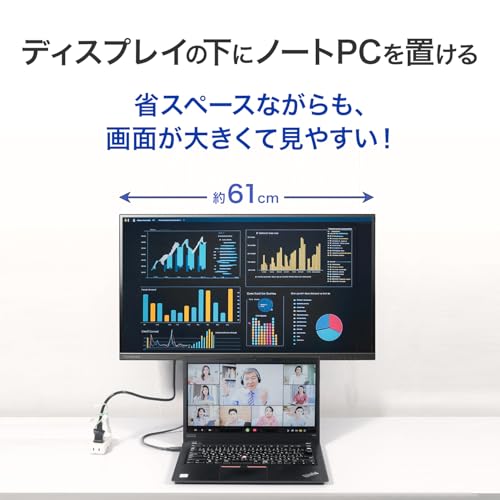
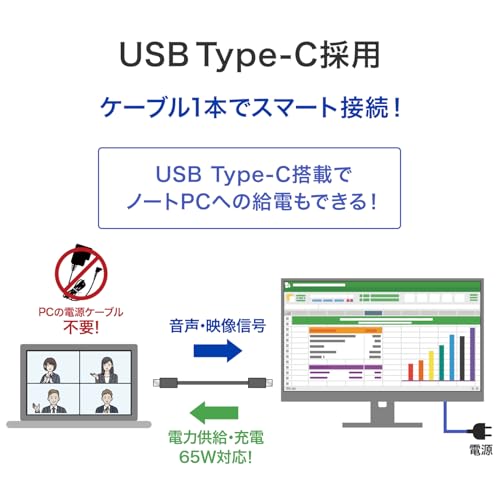
ゲーム性能よりも作業のしやすさを重視するなら、リフレッシュレートは100Hz前後でも、USB Type-C対応や高さ調整対応のWQHDモニターが候補になります。
ノートPCと接続して使う場合は、USB Type-C給電やUSBハブ機能があると便利です。 ケーブルを少なくしたい人や、仕事用デスクをすっきりさせたい人に向いています。






こんな人に向いています
仕事用なら、画面の広さだけじゃなくて、置きやすさやケーブル周りも大事なんだね。
そうだね。毎日使うなら、高さ調整や接続端子も見ておくと快適になりやすいよ。
具体的候補3:価格(コスパ)重視
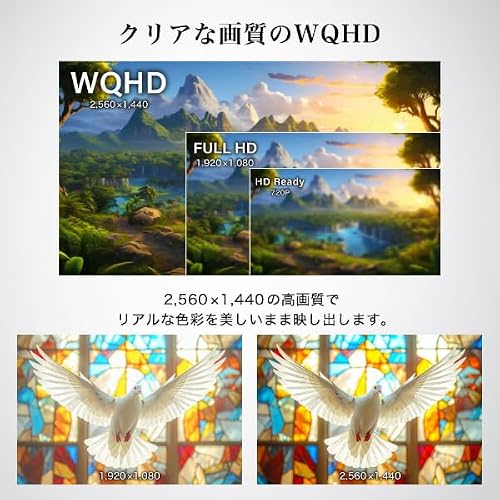
価格を抑えたい場合は、リフレッシュレートを少し控えめにしたWQHDモニターも候補になります。
ただし、ゲーム用途も考えるなら、できれば144Hz以上を選んでおく方が後悔しにくいです。 作業中心で、ゲームはあまり重視しない場合は、100Hz前後のモデルも選択肢になります。




こんな人に向いています
価格重視でも、WQHDなら作業領域はしっかり広がります。
ただ、長く使うならリフレッシュレートや保証内容も確認しておきたいですね。
WQHDとUWQHDで迷ってる場合
| 解像度 | 向いている人 |
|---|---|
| WQHD | 27インチでバランスよく使いたい |
| UWQHD | 横に広い作業領域や没入感を重視したい |
扱いやすさ重視ならWQHD、横幅と没入感を重視するならUWQHDが選びやすいです。
UWQHDは机の横幅や設置スペースも必要になるため、まずは27インチWQHDを基準に考えると迷いにくいです。
横に広い作業領域や没入感を重視してUWQHDを検討したい場合は、こちらのウルトラワイドモニターの選び方|FF14・仕事に使いやすい34インチUWQHD基準も参考にしてみてください。

WQHDと4Kで迷ってる場合
| 解像度 | 向いている人 |
|---|---|
| WQHD | ゲーム・作業・価格のバランス重視 |
| 4K | 映像美・写真・動画・高精細重視 |
ゲームも作業もバランスよく使いたいならWQHD、映像美や高精細さを重視するなら4Kが選びやすいです。ただし、 4KはPC負荷や文字サイズの調整も関係するため、迷ったらWQHDから検討すると扱いやすいです。

WQHDモニターのよくある質問
- QWQHDモニターは何インチがおすすめですか?
- A
迷ったら27インチがおすすめです。
24インチだと文字やUIが少し細かく感じることがあり、32インチだと机の奥行きや視線移動が気になる場合があります。
27インチは、文字サイズと作業領域のバランスが取りやすいサイズです。
- QWQHDモニターのリフレッシュレートは何Hzがいいですか?
- A
ゲームもするなら144Hz以上が目安です。
普段使い中心なら75Hz〜100Hzでも使えますが、長く使うなら144Hz以上を選んでおくと安心です。
- QWQHDで144Hz以上を出すには何が必要ですか?
- A
モニター側の対応に加えて、PC側の性能と接続端子の確認が必要です。
高リフレッシュレートはDisplayPort接続時のみ対応というモデルもあるため、付属ケーブルやグラボの端子もあわせて確認しておきましょう。
- QFF14にWQHDモニターは向いていますか?
- A
向いています。
フルHDより画面に余裕があり、ホットバーやチャットなどのUIを配置しやすくなります。
4KほどUIが細かくなりすぎないため、HUD調整もしやすい解像度です。
FF14で各解像度の見え方や遊びやすさを比較したい場合は、解像度ごとの体感比較記事も参考にしてみてください。
- Q仕事用にWQHDモニターを選ぶときのポイントは?
- A
USB Type-C対応や高さ調整対応かを確認すると、作業環境を整えやすくなります。
ノートPCと接続するなら、USB Type-C給電やUSBハブ機能があると便利です。
まとめ:WQHDモニターは27インチ・144Hz以上!
WQHDモニターは、フルHDより作業領域が広く、4KほどPC負荷が重くなりにくい、ゲームにも仕事にも使いやすいバランスの良い解像度です。迷ったときは、27インチ / WQHD / 144Hz以上を基準にすると選びやすいです。
うさねこからのWQHDモニターオススメは圧倒的に27インチ・144Hz以上!
うんうん! ゲームに、仕事、ブログ作業、普段使いまで考えるなら、まず見ておきたい解像度だと思います。WQHDは、初めての高解像度モニターにも、フルHDからのステップアップにもおすすめしやすい選択肢だからね😊
※本文中に記載の会社名・製品名・サービス名・ゲームタイトル名等は、各社の商標または登録商標であり、権利は各社に帰属します。
※本記事の仕様・価格・対応状況等は執筆時点で確認できた情報をもとに掲載しています。最新の情報はメーカー公式サイトをご確認ください。
※当サイトでは一部の記事において、アイキャッチ画像にAI生成を使用しています。
※Amazonのアソシエイトとして、うさねこ散歩は適格販売により収入を得ています。