


ファイナルファンタジーXIVの禁止事項には外部ツールに関する記載があり、プレイヤー不在で自動的に行動を繰り返す「不在プレイ」についても注意喚起が示されています。本記事は仕組みの整理のみを目的とした参考情報です。
引用:ファイナルファンタジーXIV禁止事項
クラフターの入力補助(半自動化)とは
検索上「寝マクロ」と表現されることがありますが、本記事では誤解を避けるため「入力補助(半自動化/ショートカット活用)」として表記を統一しています。
FF14で同じアイテムを大量に製作する場合、毎回手動でスキルを押し続けるのは手間がかかります。
一部では、入力を反復実行して連続製作を行う方法(ここでは「入力補助(半自動化)」と呼びます)が話題になることがあります。
といった理由から、クラフター育成や装備作成の場面で話題に上がることもあります。
今回解説する内容
有料ツールの比較や自動化の作り方は扱わず、無料ツール「まくろに」で行える設定手順(入力の記録・実行の確認)を整理します。
これらを順番に解説していきます。
注意事項(必ず確認)
◆本記事は操作手順の整理のみを目的とした情報提供です。利用を推奨するものではありません。
◆紹介するツールは第三者が提供する非公式ソフトです。スクウェア・エニックスとは関係ありません。
◆利用に伴う判断および結果は、すべて自己責任となります。ご利用前に最新の利用規約・関連ガイドラインをご自身でご確認ください。
◆外部ツールや入力自動化は、利用規約に抵触する可能性があります。
◆ゲームプレイ中に利用する場合、ゲーム運営者の判断により、アカウントにペナルティが発生する可能性があります。実行する場合はリスクを理解したうえで自己責任で行ってください。
開発者の方へ感謝
「まくろに」はファイナルファンタジーXIV専用ツールではなく、キーボード操作の自動化などに使える汎用マクロソフトとして無償公開されています。
公開・提供してくださっている開発者の方々に感謝いたします。
利用にあたっては、配布元の案内やルールを確認し、周囲やサービスに負担がかからない範囲でご利用ください。

これまでのどのiPhoneよりも頑丈。超軽いチタニウムフレーム。Ceramic Shieldが4倍の耐亀裂性能でiPhone Airの背面を守ります。前面には、3倍の耐擦傷性能を持つ新しいCeramic Shield 2を採用しました。
18MPセンターフレームフロントカメラ。自由なフレーミング。さらにスマートなグループセルフィー。前後で同時に撮影できるデュアルキャプチャビデオ。すごさ満載。
2つの先進的な機能を、1つのカメラに。2倍望遠機能を備えた48MP Fusionカメラシステム。今いる場所から簡単に、完璧なショットをフレームに収められます。
A19 Proチップ。驚きのスピード。驚きの効率。A19 Pro。iPhone史上最も効率的なチップです。奇跡的に薄くて軽いデザインで、Proのパフォーマンスを発揮します。
一日使ってもまだまだ。余裕のバッテリー。最大27時間のビデオ再生。MagSafeバッテリーアクセサリを使えば、さらに最大13時間長く楽しめます。
iOS。Liquid Glassを採用した新しいデザイン。美しさ。楽しさ。おなじみの使いやすさ。より躍動的なロック画面。背景をカスタマイズしたり、投票を作成できるメッセージアプリ。着信スクリーニングなどの機能も使用できます。
Apple Intelligenceのために設計。パーソナルで、プライベートで、パワフル。文章を書いたり、自分を表現したり、タスクを簡単にこなせるようにサポートします。
一段と強い接続。超高速のスピード。Wi-Fi 7、5Gネットワーク、Bluetooth 6、eSIM。より高速で安全な接続を使って、いつもつながれます。eSIM。便利で、安全で、シームレス。iPhone 17 AirはeSIMを使ってアクティベートされます。eSIMでより柔軟に、便利に、安全に。しかもシームレスに接続できるので、海外旅行中は特に便利です。プライバシー。Face IDで、ロック解除、サインイン、支払いを安全に完了できます。
免責事項 ̶ これらは製品の主な機能の概要です。詳しくは以下をご覧ください。
キー操作の反復化は、仕事でも日常でも役立つ考え方(ゲームは別判断)
「キー操作を記録して反復する」という仕組み自体は、一般のPC作業(業務・制作・事務)ではごく普通に使われる考え方です。
反復入力やショートカット最適化は、負担が減りやすく、ミスも出にくくなるため、効果が見えやすい分野でもあります。たとえば、定型文の入力、ファイル整理やリネーム、同じクリック・キー操作の繰り返し、データ入力や検証作業など、手順が決まっている作業ほど相性が良いです。
ショートカット設定や多ボタンマウス、OS標準の機能、入力補助ツールを組み合わせるだけでも、体感できるほど楽になるケースがあります。
一方で、FFXIVのようなオンラインゲームでは事情が別になります。
ゲームには利用規約や運営ポリシーがあり、入力の自動化や外部ツールの扱いは、仕事用途と同じ感覚では判断できません。
本記事は、あくまで「入力補助(半自動化)の仕組み」と「設定手順の整理」を目的とした参考情報としてまとめています。
実際に利用するかどうかは、必ず最新の利用規約・関連ガイドラインを確認したうえで、自己責任で判断してください。
参考までに、ボタン割り当てがしやすい多ボタンマウスの例をいくつか掲載しておきます。
仕事で使うなら、「効率アップ」よりも “操作の負担を減らす” という考え方のほうが安心です。
たとえば、定型文の貼り付け、フォルダ操作、ショートカット(コピー/貼り付け/戻る など)を マウスボタンに割り当てるだけでも、反復作業のストレスはかなり軽くなります。 毎日の小さな時短の積み重ねが、結果的に大きな効率化につながります。
オンラインゲームなど利用規約がある環境では、同じ感覚で使えない場合があるため、用途ごとにルール確認をおすすめします。


前提の準備・ゲーム内
「まくろに」は、キーボード操作を記録し自動実行するタイプのツールです。
そのため、キーボードだけで製作操作が完結できる環境を事前に用意する必要があります。
すでにゲーミングマウスや独自設定を行っている場合でも、本ツールを使用する場合は「キーボード操作ベース」に統一しておくと安定します。
① ホットバーに製作用マクロを配置する
まず、FF14ゲーム内で設定を初めます。
製作用マクロをホットバーに登録しましょう。
本記事の例では、以下の位置に配置しています。

※使用する番号は任意ですが、連続して押しやすい位置に並べるのがおすすめ です。
② キーバインド(ショートカットキー)を設定する
次に、ホットバーのアイコンを キーボード操作だけで実行できるように設定 します。
ゲーム内メニューから以下を開きます。
システムメニュー → キーバインド → ホットバー
例として、以下のように割り当てます。

補足
ゲーム内でこの設定が完了すれば、「まくろに」側でキー入力を自動実行できるようになります。
キーボード操作だけで製作してみる
「まくろに」はキーボード操作を記録して自動実行する仕組みのため、まずは 手動で“キーボードだけ”で製作を完走できる状態を作ります。
ここができれば、あとは同じ操作を「まくろに」に記録するだけです。

ここでは例として「ボアリングバンド」を製作します。
① 作りたいレシピを選び、素材をセットする
- 製作手帳を開き、対象レシピ(例:ボアリングバンド)を選択
- 必要素材が揃っていることを確認(不足があれば準備)
以降は マウスを使わず、キーボード操作のみで進めます。
② 「決定」操作をキーボードで実行できるようにする
製作開始などの「決定」操作を、キーボードで実行できる状態にしておきます。
ゲーム内メニューから、以下を開きます。
システムメニュー → キーバインド → システム(または共通操作) → 決定
テンキーが無い場合の例(任意)
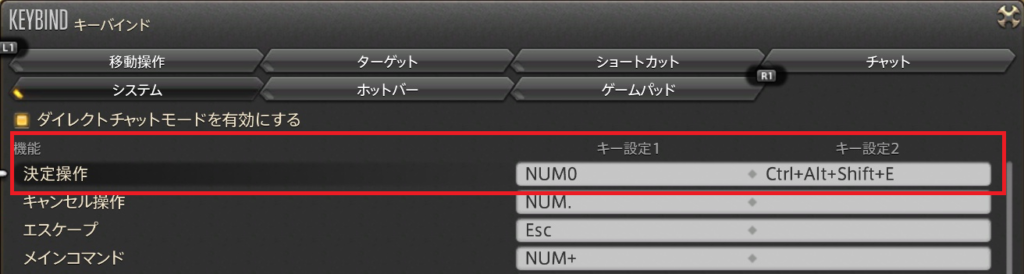
NUM0=テンキーの「0」
テンキーがないキーボードで「Ctrl」+「Shift」+「Alt」+「E」と設定
※「決定操作」は普段のプレイでも使う操作なので、押し間違えにくい組み合わせ を選ぶのがおすすめです。
③ キーボードだけで製作開始〜マクロ実行まで進める(例)
以下は「決定」と、ホットバーに置いたクラフターマクロ(例:Ctrl+6 / Ctrl+7)で進める例です。
※キー割り当ては自分の環境に合わせて読み替えてください。
- 決定(例:Ctrl+Shift+Alt+E / またはテンキー0)
- もう一度 決定
- さらに 決定(合計3回)
製作画面に入るのは2回目で足りる場合がありますが、
環境によっては 3回押しておく方が安定する場合があります。
(意図しないフォーカス移動が起きた場合でも復帰しやすいため)
- クラフターマクロ①(例:Ctrl + 6)
- 工程が進むまで待機
- クラフターマクロ②(例:Ctrl + 7)
- 工程が進むまで待機
ここまでで1回分の製作が完了します。
同じ操作を繰り返せることを確認してください。
「まくろに」に操作を記録する
キーボード操作だけで製作できることを確認できたら、その操作手順を「まくろに」に記録します。
「まくろに」側では、主に以下を設定します。
記録は「キーボード操作だけで製作してみる」で行った 同じ操作を、同じ順番で 入力します。
(環境により、記録される内容やタイミングが多少前後することがあります)

【本体寸法】約54(W)×134(D)×145(H)mm
【質量】約420g(電池、テープ除く)
【プリンタ】サーマルヘッド(180dpi/96dot)熱転写PRO印刷方式
【最大印刷可能幅】13.5mm
4~18mm幅の「テプラ」PROテープカートリッジに対応。豊富なバリエーションを取り揃えているカートリッジから自分好みのラベルを作ることができます。
動作確認(入力補助の挙動チェック)
設定と操作記録が完了したら、「まくろに」側で記録した入力が想定どおりに動くか確認します。
- 対象ウィンドウが FF14(ゲーム画面) になっていることを確認
- ループ回数(繰り返し回数)を必要数に設定
- 実行ボタンを押して開始
これで、登録したキーボード操作が順番に再生され、入力が繰り返されます。
実行前のチェックとして、トラブル防止のため、実行前に、ゲーム内外で以下を確認してください。
特に フォーカスが外れると入力が別ウィンドウに送られる ことがあるため注意が必要です。
※本記事はファイナルファンタジーの非公式ファンコンテンツです。
※内容は執筆時点の情報をもとにまとめています。実装後に仕様変更や差分が見つかった場合は、気づいたタイミングで内容を見直すことがあります。
© SQUARE ENIX
FF11公式はこちら
FF14公式はこちら
※本文中に記載の会社名・製品名・サービス名・ゲームタイトル名等は、各社の商標または登録商標であり、権利は各社に帰属します。
※当サイトでは一部の記事において、アイキャッチ画像にAI生成を使用しています。
※Amazonのアソシエイトとして、うさねこ散歩は適格販売により収入を得ています。