

※以下の方法は。最悪の場合Windowsのレジストリやシステムファイルを壊す可能性があるので自己責任で行ってください。
DirectXエラー・パフォーマンスオーバーレイ表示を直したい

ねこちゃんパソコン環境下で、ファイナルファンタジー14を遊んでいると突然表示される「11000002」DirectXエラー。
そして、GeForce Experienceにおいてパフォーマンスオーバーレイが正しく表示されない問題。


オーバーレイは、GPU使用率などGPU関連が全く動いてない状態が続き、そして、FF14でのdirectXエラーは、パッチ7.0「黄金のレガシー」になってからエラーが出るようになったのよね。
そのふたつの問題を同時に解決するべく、NVIDIAグラフィックドライバーのインストーラーウィンドウからクリーンインストールをやってみることにしました。


が、しかし。
再インストールしたものの、、、GeForce Experienceパフォーマンスオーバーレイの表示、FF14で出る「11000002」DirectXエラーも直らず😅
しぶとい不具合(?)のようです。
このやり方だと、NVIDIAグラフィックドライバーが完全に削除されてないようなので、もう一旦完全に削除しちゃったほうがいいのかもしれないねえ。
NVIDIAグラフィックドライバーを完全に削除してから再インストール
色々調べた結果。MSI(マザーボード、グラフィックボードなどの製造・販売を行っている企業)のサイトに「Nvidia VGAドライバーを完全削除する方法」の記載があったので、こちらをやってみることにしました。
NVIDIAグラフィックドライバーが正常にインストールされてないことが原因による可能性もあるしね。

というわけで、NVIDIAグラフィックドライバーを完全に削除してから再インストールをやってみました。
今回使用したのはMSIのサイトで紹介されていたDDU(Display Driver Uninstaller)。
ちなみに、生まれて初めてのことです。
DDU(Display Driver Uninstaller)はWINDOWSセーフモードでの実行が推奨されています。

Windowsをセーフモードで起動
今回はセーフモードにして綺麗にNVIDIAグラフィックドライバーを削除したいのでセーフモードで実行しました。
Windowsをセーフモードで起動する方法はドスパラさんの記事を参考にしました。
パソコンど素人のねこには、セーフモードなんて恐ろしくてようやりませんわ。今回はやりましたけど。
DDU(Display Driver Uninstaller)の実行
DDU(Display Driver Uninstaller)は以下の①を設定して②で実行しました。
起動時に表示されるオプションは規定値のままで行いました。
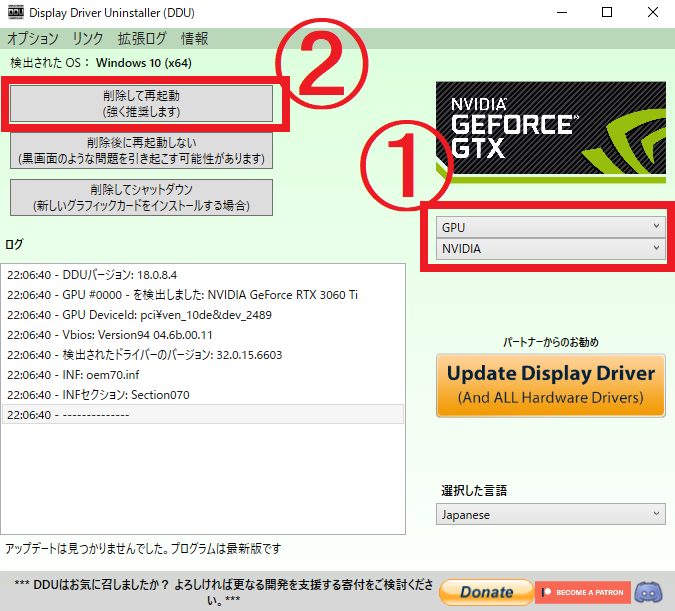
NVIDIAグラフィックドライバー
DDU(Display Driver Uninstaller)の処理完了後、NVIDIAグラフィックドライバーをダウンロード、再インストール。
インストールした方法は以下の通りです。


この辺はいつも通りですね。
その他設定の確認
その他確認・設定した項目は以下の通りです。
- Windows電源オプション
- NVIDIAコントロールパネル設定
Windows電源オプション

コントロール パネル
👉すべてのコントロールパネル項目 or 表示方法大きいアイコン
👉電源オプション
👉プラン設定の変更
👉詳細な電源設定の変更
👉PCI Expres
👉リンク状態の電源管理が「オフ」になっているかの確認。
NVIDIAコントロールパネル設定
NVIDIAコントロールパネル設定を変更しました。
3D設定👉3D設定の管理👉電源管理モード
「パフォーマンス最大化を優先」に変更

結果
GeForce Experienceパフォーマンスオーバーレイの表示もきちんとしたGPU情報が表示され、ゲーム中に出現していた「11000002」DirectXエラーも現在は出ていないようです。
NVIDIAグラフィックドライバーは今回使用したツールなどで完全に削除しないと通常の再インストールでは修復されない場合もある、、、のかな。
NVIDIA産以外の外部ツールを使用しますので自己責任にはなりますが同じ状況で悩まれてる方の参考になれば幸いです。
今のところは、エラーは出てませんが、今後同じエラーが出たらもういっそのことWindowsのクリーンインストールを考えています。もう、いやなのです、エラーで悩むのは……。

※本文中に記載の会社名・製品名・サービス名・ゲームタイトル名等は、各社の商標または登録商標であり、権利は各社に帰属します。
※本記事の仕様・価格・対応状況等は執筆時点で確認できた情報をもとに掲載しています。最新の情報はメーカー公式サイトをご確認ください。
※当サイトでは一部の記事において、アイキャッチ画像にAI生成を使用しています。
※Amazonのアソシエイトとして、うさねこ散歩は適格販売により収入を得ています。