- ロジクールG600ユーザーは意外と多いが……
- 【品薄】ロジクール G600 から乗り換えるなら?多ボタンマウスの選び方
- 主要な比較対象:Logicool G600 → G502シリーズ(Gシフトで機能拡張)
- MMO特化の王道:Razer Naga シリーズ
- サイド12ボタン調整が強い:CORSAIR SCIMITAR RGB ELITE
- 価格重視の多ボタン系MMOマウス
- 結論:用途別おすすめ
- 設定の引き継ぎ方法(G HUB編)
- ボタン配置を崩さない移行手順(最重要)
- 最終まとめ:G600卒業は「正しい手順を踏めば失敗しない」
- まだG600を使い続けたい人へ|在庫・購入先まとめ
- まだ諦めたくない人へ|G600の保証修理・交換実録まとめ
ロジクールG600ユーザーは意外と多いが……

ねこちゃんも普段使っているマウス、G600。
先日、ちょうどねこちゃんの何代目かのG600も寿命が尽きたわけですが、G600はECサイトなどでは品薄になりがち!
そんな時に不安になるのが
- 「同じ感覚で使えるマウスは他にある?」
- 「G HUBの設定は引き継げる?」
- 「ボタン配置を一から作り直す必要がある?」
という3点だと思います。
ここでは G600ユーザーが“最短・最小ストレス”で乗り換えるための完全手順 をまとめます。
是非、ねこちゃんも参考にしてね😊

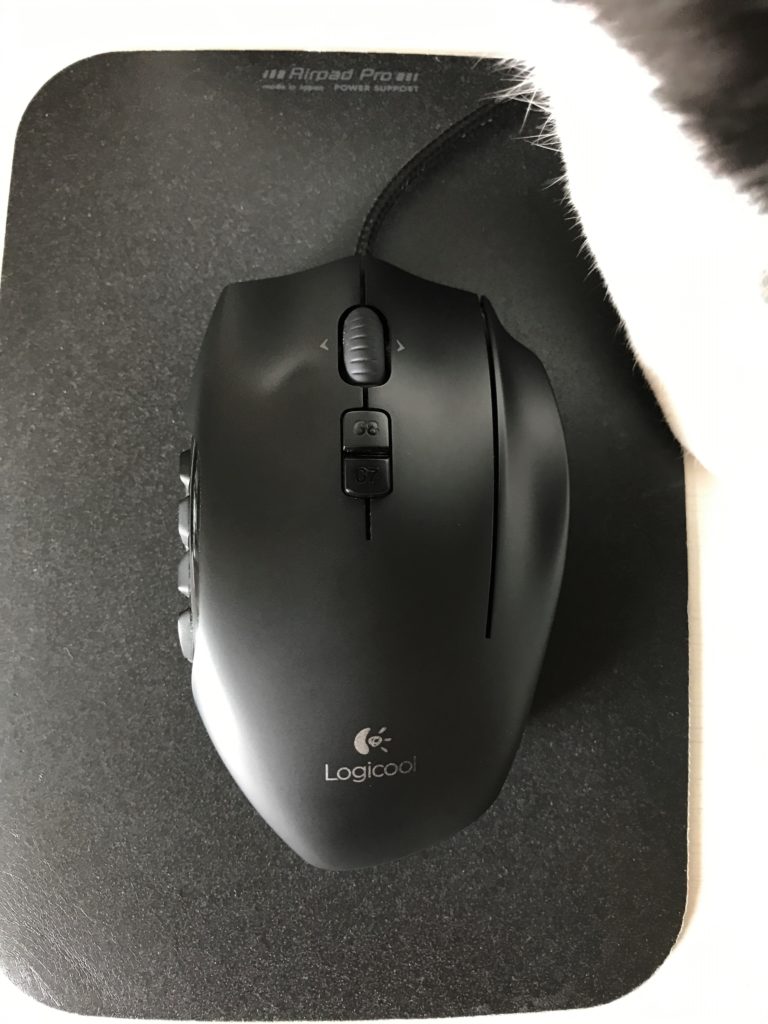
この写真は2代目かな? そして今はもう4代目。
個人的にどうしてもG600から乗り換える気にならないのは、ぶっちゃけ、再設定が面倒くさい。この一言に尽きます。
【品薄】ロジクール G600 から乗り換えるなら?多ボタンマウスの選び方

G600からの乗り換えで最優先すべき条件はこの3つ。
- ✅ 12ボタン以上の多ボタン
※ G600の「親指12ボタン配置」に慣れている人向け - ✅ G HUBで設定できる(設定移行が楽)
※ ロジクール純正ソフト。G600ユーザーならほぼ必須 - ✅ ホイールチルト or 類似入力が可能

この条件をすべて満たす現実的な候補は、2026年時点ではかなり限られており、以下が主な選択肢になります。
主要な比較対象:Logicool G600 → G502シリーズ(Gシフトで機能拡張)
ロジクール製品の中でG600の代替を探す場合、サイド12ボタンを「そのまま置き換える」製品は現時点ではほぼなく、Gシフトで操作を拡張できるG502シリーズが比較対象として挙がります。
操作体系は異なるため、「直感的な12ボタンを押し分ける感覚」を求める人は注意が必要です。
G502 X / G502 HERO 系
- ボタン数:11~13(モデルによる)
- 特徴:
- クリック感・精度が非常に安定
- G HUB完全対応
- プロファイル移行が楽
- 注意点:
- 形状や品質面では候補になりますが、G600の「親指12ボタン」を使った操作体系とは大きく変わります。
👉 G600の設定・操作感を「完全再現ではなく」
G HUB環境を保ったまま“再構築”したい人向け


MMO特化の王道:Razer Naga シリーズ
- 親指サイド12/全体最大19(モデルによる)
- 特徴:
- 親指サイド12
- MMO特化設計
- 注意点:
- G HUBではなく Razer Synapse に移行
- プロファイル互換は不可(初回は手動再設定が必要)
※ 操作思想や役割分担は流用可能
👉 G600に近い親指12ボタン配置を最優先したい人向け


サイド12ボタン調整が強い:CORSAIR SCIMITAR RGB ELITE
- ボタン数:17(サイド12+他ボタン)
- 特徴:
- ボタン数:17(親指サイド12+メイン・ホイール含む)
- サイドボタン部を前後に動かせる「Key Slider」搭載(手の大きさに合わせやすい)
※特許取得済みのKey Sliderコントロールシステム - オンボードメモリあり(ハードウェアプロファイルを複数保存可)
※詳細設定やマクロ編集は iCUE が必要
- 注意点:
- G HUBではなくCORSAIR iCUEに移行(初回設定は必要)
- ※補足:
- SCIMITAR シリーズには「ワイヤレスモデル(SCIMITAR ELITE WIRELESS)」もあります。本モデル(RGB ELITE)は有線(USB)専用モデルで、充電管理が不要・常時安定した入力を重視する人向けです。
👉 「G600の親指多ボタン運用を維持したい」+「サイドボタン位置も手に合わせて詰めたい」人向け


価格重視の多ボタン系MMOマウス
- その他多ボタンマウス
- ボタン数:12~18
👉 サブ用途・予備として割り切って使いたい方向け
結論:用途別おすすめ
| 用途 | おすすめ | 特徴 |
|---|---|---|
| MMOガチ勢 | Razer Nagaシリーズ | 親指12重視 |
| サイド12ボタン調整が強い | CORSAIR SCIMITAR RGB ELITE | 物理調整スライダーで 12ボタンの配置カスタム |
| 設定移行を最優先 | G502 X / G502 HERO(Logicool) | G HUB継続で 再設定が最小限 |
| サブ用途・予備 | 安価多ボタン系(割り切り前提) | サブ・予備向け |
設定の引き継ぎ方法(G HUB編)
G600 → G502など(G HUB対応)のLogicool同士なら、G HUB上でDPIやマクロは流用できます。
※ただし物理ボタンが違うため、ボタン割当は機種ごとに再設定が必要です。
G HUBでできること・できないこと
| 項目 | 可能か |
|---|---|
| プロファイルの保存 | ✅可能 |
| DPI設定の流用 | ✅可能 |
| マクロの再利用 | ✅可能 |
| ボタン配置の完全自動コピー | ❌ 不可 (物理ボタン構成が異なるため機種ごとに再割当が必要) |
G HUB設定の引き継ぎ手順
手順① 現在のG600プロファイルを保存(必須)
- G HUBを開く
- G600を選択
- 使用中のプロファイルを保存
※この時点で元データの退避が完了します。
手順② 新マウスを接続してG HUBに認識させる
- G502などをUSB接続
- G HUBが自動で認識
※ここで新マウス用の空プロファイルが生成されます。
手順③ DPI設定をコピー(最重要)
- G600で使っていたDPI値を確認
- 新マウス側に同じ数値で設定
👉 これでカーソル速度の違和感はほぼ消えます
手順④ マクロを流用(再割当)
- 旧プロファイルに登録してあるマクロを
- 新マウス側にコピーして再割当
※ボタン配置は必ず手動調整してください。
ボタン配置を崩さない移行手順(最重要)
G600 → G502など(G HUB対応の)Logicool同士の移行なら、G HUBの設定は「DPI・マクロは流用/ボタン割当は再設定」という形で“最小限の手間”で移行できます。
※物理ボタン構成が異なるため、ボタン配置の“完全コピー”はできません。
ステップ①:G600の操作を「役割」で分類
まず、今のG600配置をこう分類します。
- 毎日必ず使う操作(攻撃、回復、決定)
- 時々使う操作(マウント、UI、ショートカット)
- レア操作(エモート、切り替え系)
ステップ②:最重要スキルだけを新マウスに集約
新マウス側には
- 「毎日必ず使う操作」だけを配置
- 時々使う操作は キーボード側へ引っ越し
👉 ここで 無理に全部をマウスに戻さないのがコツ です。
ステップ③:1週間は“仮配置期間”にする(重要)
- いきなり完全固定しない
- 戦闘・作業中に「押しにくい」と感じたら即入れ替え
この1週間でほぼ最適化されます。
ステップ④:最終配置をG HUBに書き込み固定
- 操作感が安定したら
- オンボードメモリに保存
- これでどのPCでも同じ操作感で使用可能
G600からの移行で「失敗しやすいパターン」(要注意)
・ 最初からG600の全配置を再現しようとする
・ DPIを合わせずに「違和感がある」と感じ続ける
・ マクロを作り直さず、操作がバラバラになる
・ いきなり固定配置にしてしまう
👉 この4つを避けるだけで、移行の成功率は一気に上がります。
最終まとめ:G600卒業は「正しい手順を踏めば失敗しない」
- 完全互換の後継機は存在しない
- 乗り換え方針は ①G HUB継続(Logicool系) / ②親指12ボタン維持(他社MMO系) で分岐
- ボタン配置は「完全再現」ではなく “必要操作の再集約” が正解
- 1週間は仮配置期間にして、押しにくい操作を都度入れ替える
- DPIとマクロの引き継ぎを最優先(違和感と作業量を最小化できる)
ぼくもそろそろ移行への覚悟を決めるか……。
(4代目の灯火が消えかかったらね)
まだG600を使い続けたい人へ|在庫・購入先まとめ