
.jpg)

パソコンで高音質なサウンドを出すコツ!
「PCスピーカーだと低音が物足りない」「でも本格的なスピーカーは場所を取る……」そんな悩みを解決するのが、テレビ用サウンドバーのPC流用です。
本記事では、実際にYAMAHA SR-C20Aを使用し、デスクトップPCとの接続パターンを徹底比較。うさちゃん(光デジタル派)とねこちゃん(Bluetooth派)の事例を交え、失敗しない選び方と設定手順を解説します。

サウンドバー買ったのはいいけどさ……パソコンって、どうやってつなぐのが正解なの?

そこが一番つまずくところよね~。
サウンドバーは“テレビ用”だから、PCスピーカーみたいにUSB1本で終わらないんだよね。
Bluetoothでサクッといけると思ったら、うちのデスクトップBluetoothが無かったんだけど?
あるある(笑)
でも大丈夫。PCとサウンドバーの接続は、だいたい3パターンに分かれるよ。
だから今回は、テレビ用サウンドバーをPCで使うメリットと注意点を整理したうえで、接続3パターン(光/Bluetooth/HDMI)を実機ベースで比較していくね。
ここでは、テレビ用サウンドバーをPCで使うメリットと注意点を整理したうえで、最後に接続3パターンを実機ベースで比較します。
なぜPCにサウンドバーなのか?
テレビ用サウンドバーをデスクトップ環境に導入すると、一般的なPCスピーカーでは得にくい、次のような3つのメリットがあります。
圧倒的な「コスパ」と「低音性能」
PC専用スピーカーは市場規模が比較的小さい一方、テレビ用サウンドバーは競争が激しいジャンルです。
そのため、数千円〜1万円台のエントリーモデルでも驚くほど高音質な製品が多いのが特徴。
特にサブウーファー内蔵モデルが豊富で、
といった「身体に響く迫力ある音」を、手軽に楽しめます。
モニター内蔵スピーカーや小型USBスピーカーとは、音の厚みがまったく別物です。
デスク周りがスッキリする(モニター下スペース活用)
左右にスピーカーを置くと、デュアルモニター環境や狭いデスクでは意外と場所を取ります。
その点サウンドバーなら、モニター下のデッドスペースに収まるため、
といったメリットがあります。
「机の上をごちゃつかせたくない人」には特に相性が良いスタイルです。
最新のサラウンド技術(Dolby Atmosなど)に対応
多くのテレビ用サウンドバーは、バーチャルサラウンド技術に優れています。
Windows側でDolby Atmosなどを有効にし、HDMI接続かつ機器・再生コンテンツ・サウンドバーが対応していれば、立体的に感じられる再生が可能です(※PC側の出力設定や接続経路で挙動が変わることがあります)。
FPSゲームや映画鑑賞との相性は抜群です。
PCでAtmosを安定させるには、接続経路(直結/TV経由)や機器対応、Windowsの空間オーディオ設定など条件が絡みます。環境によってはステレオ/5.1に戻ることもあるため、後述のチェックポイントも確認してください。
導入前のチェックポイント
サウンドバーは「テレビ用」として設計されています。
PC環境ではいくつか注意点があるため、購入前に必ずチェックしておきましょう。
サイズ感
これが最も失敗しやすいポイントです。
一般的な40〜50インチテレビ用サウンドバーは、横幅80〜90cmほどあります。
このサイズ差だと、サウンドバーが左右にはみ出してしまい、見た目のバランスが悪くなります。
目安は「横幅60cm前後」まで。
PC・小型テレビ兼用のコンパクトモデルを選ぶのが鉄則です。
接続方法
PCスピーカーはUSB1本で接続できますが、サウンドバーは接続方法が異なります。
主な方式は以下の通りです。
光デジタル(Optical)接続(安定重視の現実解)
音声をデジタルのまま送れるため、接続が安定していて遅延やノイズの影響を受けにくいのが強みです。
ただしPC側に光出力端子(TOSLINK / S/PDIF)が必要で、基本はデスクトップPC向け。
端子が無い場合は、USB→光(S/PDIF)変換アダプターを使う方法もあります。
Bluetooth接続(手軽さ重視)
ケーブル不要で設置が楽なのが最大のメリット。
ただし、Bluetoothは通信の仕様上、多少の音声遅延(レイテンシ)が発生するため、動画視聴やゲーム用途では音ズレが起きやすく、快適さは有線接続に劣ります。
音楽鑑賞やBGM用途など「遅延を気にしない使い方」に向いています。
デスクトップPCでも、USB Bluetoothアダプターを追加すれば簡単に接続可能です。
HDMI接続
高音質・高機能。Atmos対応も可能。
ただしPCが「仮想ディスプレイ」として認識し、カーソルが画面外へ移動することがある(Windows設定で回避可能)。
PCでのHDMI接続はテレビより“接続難易度が高め”になりがちです。
理由は、音声の出力経路(例:PC → サウンドバー直結/PC → モニター経由)や、ARC/eARCの対応、Windowsの空間オーディオ設定、サウンドバー側の入力方式など、成立条件が複数絡むためです。
※今回紹介しているSR-C20AはAtmos非対応です。Atmosを使いたい場合は上位モデルが必要になります。
AUX(3.5mm)接続
手軽だがアナログ接続のためノイズが乗りやすく、音質はやや劣る。
「近距離」での聞こえ方
テレビ用スピーカーは、2〜3m離れたソファで聴く前提でチューニングされています。
そのためPCデスクのような超近距離(ニアフィールド)では、
と感じる場合もあります。
PC利用を想定した小型モデルやゲーミングサウンドバーを選ぶと、この問題は起きにくくなります。
SR-C20Aが「PC用」として愛され続ける理由(実機目線)
この記事では接続方法(光/HDMI/Bluetooth)を中心に解説していますが、そもそも「なぜSR-C20AがPC向けにちょうどいいのか」を先にまとめておきます。結論から言うと、デスク用途で欲しい条件がバランス良くそろっているからです。
1. 27インチモニターに「シンデレラフィット」するサイズ感
一般的なサウンドバー(横幅80〜90cm級)をPCデスクに置くと、左右がはみ出して圧迫感が出がちです。
その点、SR-C20Aは横幅が約60cmクラス。
・24インチモニター(幅 約55cm)とほぼ同等
・27インチモニター(幅 約61cm)に近く、見た目が崩れにくい
この「はみ出さない」サイズ感が、デスクの美観と使い勝手を両立できる最大の理由です。
2. 「近距離」でも疲れにくいヤマハの音作り
テレビ用サウンドバーは本来、数メートル離れて聴く想定の製品が多いです。
ただ、SR-C20Aはデスクの近距離(ニアフィールド)でも、音が刺さりにくく自然に聴こえる印象があります。
・クリアボイス機能:YouTubeのナレーションやWeb会議の声が、背景音に埋もれず聞き取りやすい
・低音のバランス:サブウーファー内蔵でも「ズンズン響きすぎない」ため、集合住宅・夜間でも扱いやすい
3. PCユーザーに必要な「有線接続」を網羅している
最近のエントリー機は「Bluetooth専用」に割り切ったモデルも増えました。
その中でSR-C20Aは、光デジタル/HDMI/AUX/Bluetooth をまとめて備えています。
・音ズレが許されない「ゲーム・動画編集」→ 光デジタル(安定・低遅延)
・配線をスッキリさせたい「BGM視聴・普段使い」→ Bluetooth(手軽)
この「用途に合わせて接続方式を選べる自由度」が、こだわりのあるPCユーザーに支持されやすいポイントです。
(ワンポイント:2026年時点)
Atmos対応などの高機能モデルは増えていますが、「デスクに置けるサイズ」「声が聞き取りやすい」「接続が選べる」という実用性のバランスで見ると、SR-C20Aは今でもかなり稀有な存在だと感じます。
どんな人に向いている?
もしPCで「YouTubeのBGMを流す程度」という使い方なら、安価なUSBスピーカーでも十分です。しかし、
こうしたニーズがあるなら、横幅60cmクラスのコンパクトなテレビ用サウンドバーは、PCオーディオ環境を手軽にグレードアップできる、コストパフォーマンスの高い選択肢のひとつです。
「PC専用」にこだわらず、テレビ用を流用する。
それが、実は一番満足度の高い近道かもしれません。
サウンドバーを選ぶコツ
自宅での映画鑑賞やゲーム体験を劇的に変えてくれるサウンドバー。
しかし、数千円〜数十万円まで種類が多すぎて「結局どれを選べばいいの?」と迷ってしまいますよね。
今回は 失敗しないサウンドバー選びのコツを4つのポイント に絞って解説します。
設置スペースとサイズ
まず一番大切なのは、「モニターの前に置けるか」 という物理的な問題です。
横幅:
モニター幅(24〜27インチ=約55〜62cm)に収まるか、テレビ本体よりはみ出さないサイズを選ぶと見た目がスッキリします。
高さ:
ここが盲点。サウンドバーが高すぎると、モニターの操作部(ボタン)や受光部が隠れてしまい、音量調整などの操作がしづらくなることがあります。さらに、モニター下のベゼルや表示エリアにかぶってしまうケースもあるので、設置前に「高さ」と「モニター下の余白」を確認しておくと安心です。
接続方法
まずは PC側の出力端子(光・HDMI・Bluetooth有無) を確認。
👉 迷ったら「光(安定)→ HDMI(高機能条件付き)→ Bluetooth(手軽)」の順で検討すると失敗しにくいです。
ch(チャンネル)数
サウンドバーのスペックにある「2.1ch」や「5.1.2ch」という数字は、スピーカーの構成を表しています。
数字が大きいほど、より立体的で映画館に近い音 になりやすいです。
| チャンネル | 構成 | おすすめの人(PC用途) |
|---|---|---|
| 2.0ch / 2.1ch | 左右スピーカー(+ウーファー) | YouTube・配信視聴、BGM、普段使い |
| 3.1ch | 左右+中央(セリフ専用)+ウーファー | 映画や配信で「声」をハッキリ聞きたい |
| 5.1ch以上 | 前後左右に音を配置(バーチャル含む) | ゲームや映画で包まれる感じがほしい |
| x.x.2ch など | 上方向スピーカーあり | Dolby Atmos対応作品を楽しみたい(没入感重視) |
サブウーファー
迫力ある低音を左右するのが、サブウーファー(低音用スピーカー)の有無です。
デスクトップPC環境では 置き場所と“振動” が満足度に直結します。
内蔵型(ワンボディ):
1本にすべて収まる省スペース設計。机まわりがスッキリし、配線も増えにくいです。
「デスク上・モニター下に置いて、普段使いもしやすい」タイプ。


別体型(サブウーファー付き):
低音専用ユニットが付くタイプ。映画やゲームの重低音は強いですが、デスクトップ環境だと 床や机に“振動が伝わりやすい” のが注意点です。
マンション・夜間利用が多いなら、音量を上げなくても低音が出る反面、置き方(床直置き/防振)で差が出ます。


💡 チェックポイント:Dolby Atmos(ドルビーアトモス)は「接続方式」もセットで考える
Dolby Atmos対応モデルは没入感が魅力ですが、デスクトップPCで使う場合は接続方式に注意が必要です。
光デジタルやBluetoothではAtmos信号を伝送できないため、基本はHDMI接続が前提になります。
PCからサウンドバーへ直接HDMI接続する場合は通常のHDMIでOKですが、テレビのHDMI(ARC/eARC)経由で“音声を戻す”構成にする場合は、ARC/eARC対応が必要です。なお、PC直結HDMIでは「仮想ディスプレイ認識」などのクセが出ることもあるため、用途に合わせて選びましょう。
光デジタルでつなぐ(うさ環境)

うさのメイン環境はデスクトップPC。
そして接続方法はシンプルに 「光デジタル」固定 です。
マザーボードの光出力端子からYAMAHA SR-C20A(サウンドバー)へ直接ケーブル接続 しています。
いろいろ試しましたが、結局この方法が いちばん安定&高音質 でした😊
-3.jpg)
使用している構成
追加アダプターやドライバは不要。
ケーブル1本つなぐだけでOKです。
接続手順
- サウンドバーの入力を「光(OPTICAL)」に切り替える
- PCの光デジタル端子とサウンドバーをケーブルで接続
- Windows設定 → サウンド → 出力デバイス
- 「デジタル出力(光デジタル)」を選択
これだけで完了。
挿した瞬間に音が出るレベルで、設定もほぼ迷いません。
実際に使ってみた感想
◆音が安定して途切れない
◆遅延ほぼゼロ(ゲーム・動画も快適)
◆ノイズが少なくクリア
特にゲーム用途(FF14・動画編集・映画視聴)では、音ズレが起きない安心感がかなり大きい です。
「音が遅れてセリフがズレる」「接続が切れる」といったストレスが一切ありません。
うさの環境(光端子あり・ゲーム用途)では
👉 光接続がいちばん安定して快適でした。
まずは 光が使えるか(端子あり/変換で対応できるか) を確認し、Atmosなどの高機能も狙いたい場合だけ HDMI直結 を試すのが現実的です。
光接続の注意点
◆マザーボードに光端子が必要
◆HDMI-CECによる電源連動・音量連動などの機器連携は使えない
◆ケーブル配線が必要
最近のマザーだと非搭載モデルもあるので、購入前に「SPDIF / OPTICAL端子」の有無はチェックしておきましょう。
-4.jpg)


PCに「光デジタル(SPDIF/TOSLINK)」端子がないときの解決策
最近のPC(特にノートや薄型マザーボード)では、光デジタル端子が省略されていることがあります。
ただし、光端子がなくても USBやHDMI音声分離器を使って“光出力(SPDIF)を追加” できるため、サウンドバーの光入力を活かせます。
※音声フォーマットの対応は製品により異なる場合があります。
解決策①:USB→光(外付けUSBサウンドアダプタ)【安定しやすい】
配線:PC(USB)→ USBサウンドアダプタ(光付き)→ 光ケーブル → サウンドバー
Windowsでは「スピーカー(USB Audio Device)」として認識されることが多く、映像系(モニター/解像度/表示切替)の影響を受けにくいのがメリットです。
※製品やOS構成により、Windowsの出力デバイス名(サウンド設定の表示名) は変わる場合があります。
✅ USB→光(SPDIF/TOSLINK)アダプタ
※USBサウンドアダプタは「アナログ出力のみ」の製品も多いので要注意。光接続したい場合は、必ず「光出力(SPDIF/TOSLINK)対応」と明記されているか仕様欄を確認してから購入しましょう。
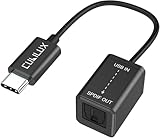
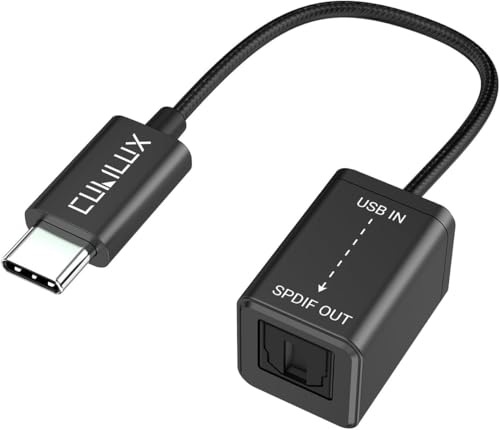

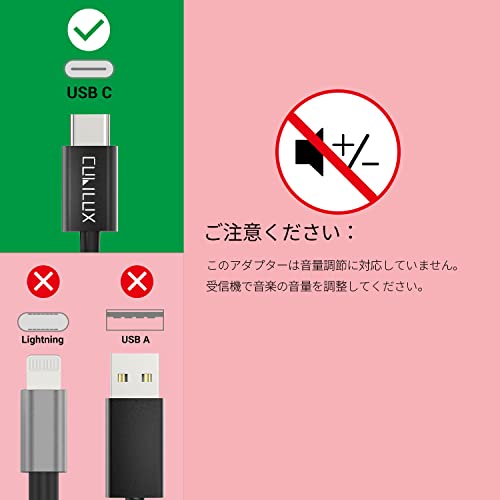


※USB-A/USB-Cどちらの製品もあります(PC側端子に合わせて選択)。
解決策②:HDMI音声分離器で「HDMI→光」に変換【機材を流用できる】
配線:PC(HDMI)→ HDMI音声分離器 →(HDMI)→ モニター /(光)→ サウンドバー
HDMIに含まれる音声を分離して光へ出す方法です。
ただしこの方式は、PC/GPU/分離器/モニターの組み合わせや電源ON順 などによって挙動が変わる場合があり、USB方式より手間が出ることがあります(例:音が出ない/解像度が変わる/表示が増える など。環境で差があります)。
✅ HDMI音声分離器(HDMI→光)
※製品によっては 出力がPCM 2ch(ステレオ)中心 のものもあります。仕様欄で 対応フォーマット(PCM/5.1/パススルー等) を確認してください。


ついでに:光ケーブル(TOSLINK)も忘れがち
USB→光変換/HDMI→光分離を使う場合でも、
サウンドバーへつなぐための光ケーブル(TOSLINK)は別途必要 です。
※ 付属していない製品も多く、変換アダプター/分離器だけ購入して「音が出ない」原因になりがちです。
ケーブル形状は主に2種類(端子形状)
- 角型TOSLINK(標準):テレビ/サウンドバーはほぼこれ
- mini-TOSLINK(3.5mm丸型):一部ノートPCや古いMacなど
また、先端の透明な保護キャップの外し忘れも多いので、接続前に確認してください。
👉 迷ったら、まずサウンドバー側の端子形状を確認し、基本は 角型TOSLINK(標準) を選ぶのが安全です。
※PC側が mini-TOSLINK(3.5mm丸型) の場合は、「mini→角型」ケーブル または 変換アダプタ が必要
✅ 光デジタルケーブル(TOSLINK)
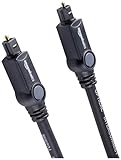


迷わないチェックリスト(購入前・設定前)
✅ 最低限ここだけ
- サウンドバー側に 「OPTICAL(光)」入力 がある
- PCに光端子がない場合は、次のどちらかを選ぶ
- USB→光(外付けUSBサウンドアダプタ)(安定しやすい)
- HDMI音声分離器(HDMI→光)(構成により挙動が変わる場合あり)
- 光ケーブル(TOSLINK) が必要(付属しない場合あり)
Windows側の設定チェック(音が出ないとき)
- USB→光の場合:出力を 「スピーカー(USB Audio Device)」 などUSB側にする
※表示名は環境により異なる場合があります。 - HDMI分離器の場合:出力を 「HDMI(NVIDIA/AMD High Definition Audio など)」 にする
※GPUドライバや接続機器により表記が変わる場合があります。
Bluetoothでつなぐ(ねこ環境)

デスクトップPCには、最初からBluetoothが付いていない機種も意外と多いんですなあ。ぼくのPCもまさにそれで、「Bluetoothが無い=ワイヤレス接続できない」状態という悲しい環境でした。
そこで、うさちゃんから教えてもらったUSBタイプのBluetoothアダプターを1本挿したところ、なんと簡単にBluetooth使用可能となったのです。歓喜。
実際にYAMAHA SR-C20A × Windowsデスクトップ × USB Bluetoothアダプターの構成で接続してみましたよ。
-1.jpg)
使用している構成
Bluetoothアダプターは数千円程度。
USBに挿すだけで自動認識される場合が多いですが、機種によってはドライバのインストールが必要になることもあります。
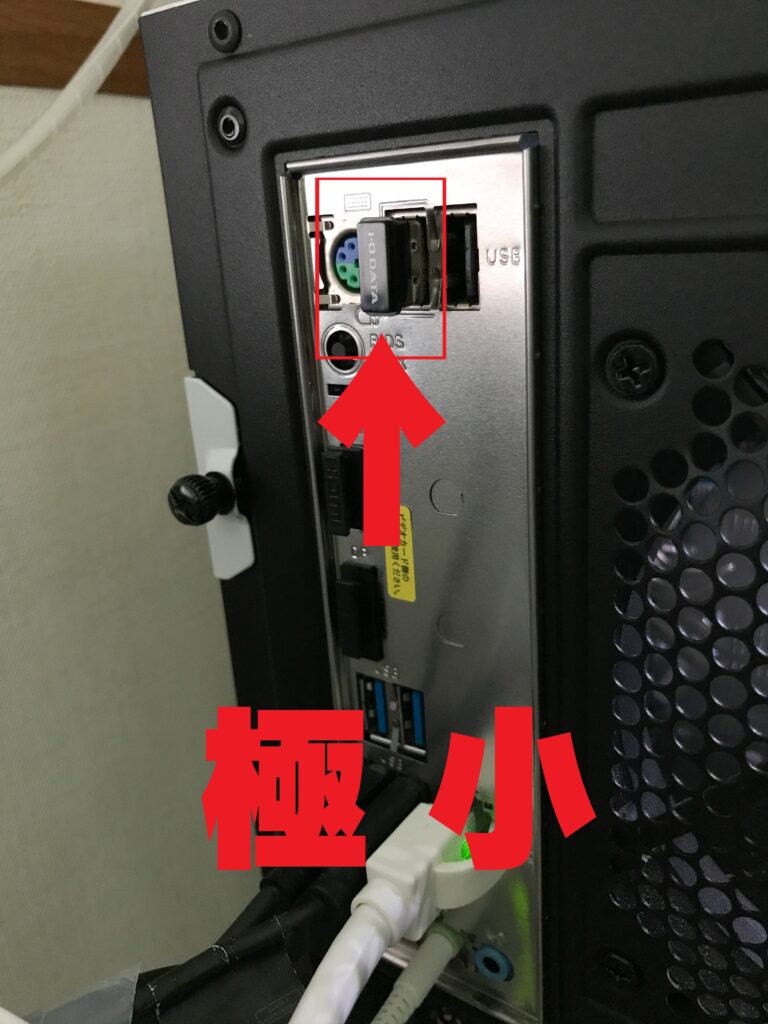


接続手順(実機確認)
- サウンドバーの入力を「Bluetooth」に切り替える
- PCにBluetoothアダプターを挿す
- Windows設定 → Bluetooth をオン
- 「Bluetoothまたはその他のデバイスを追加」
- 一覧からサウンドバー(SR-C20A)を選択
- 出力デバイスをサウンドバーに変更
これだけで完了。ケーブル配線なしで、すぐ音が出るようになります。
実際に使ってみた感想
💠机まわりがスッキリ(配線ゼロ)
💠動画や軽めのゲーム用途なら実用的ですが、音ズレに敏感なタイトルでは有線接続のほうが安心かな?
💠設置場所を自由に動かせるのが快適
「配線を増やしたくない」人には、Bluetooth接続はかなり相性がいい方法です。
また、環境や機器によっては、音の安定性や遅延の感じ方に差が出ることがあります。
もし「より安定して使いたい」「遅延をできるだけ減らしたい」と感じた場合は、光デジタルやHDMIなどの有線接続も選べます。
手軽さ重視ならBluetooth、安定性重視なら有線。
この使い分けがおすすめですね。

HDMIでつなぐ
HDMI接続は多機能ですが、PCでは環境依存が出やすいのが注意点です。特に 「PC→モニター→(ARC/eARC)→サウンドバー」 は、PCモニター側がARC/eARC非対応のことが多く、さらにWindows側の挙動(仮想ディスプレイ認識など)でつまずく場合もあるため、基本はおすすめしにくい構成です。
使用するもの
おすすめはPC→サウンドバー直結
テレビ経由(TV→サウンドバー)で音声を戻す構成にする場合はARC/eARC対応が必要です。
PCモニターはARC/eARC非対応が多いため、モニター経由は基本不可。HDMIを使うならPC→サウンドバー直結が前提です。
接続手順(基本設定)
- まずは「PC → サウンドバーへHDMI直結」を試す(これが最も確実)
- サウンドバーの入力を「HDMI」に切り替える
- Windows設定 → サウンド → 出力デバイスで、「サウンドバー(HDMI)」 を選択
- 基本はこの流れで、PCの音声をサウンドバーから出せます。
※モニター経由で「音声を戻す(ARC/eARC)」は、対応モニターが少ないため基本は想定しないほうが安全です。
HDMI接続のメリット
注意点(ここがクセ)
※PCモニター側に「ARC/eARC」と明記がない限り、モニター経由は基本できないと思ってOKです。
HDMIどんな人に向いてる?
この条件がそろうなら、HDMIは「機能盛り」で満足度が高い接続になります。
まとめ
ここまで
の3つを紹介してきました。結論から言うと、「環境によってベストは変わる」 ってことなんですよね😅 ただ、用途別に整理するとシンプルに決まると思います。
そして迷ったら、
うんうん。この3つの基準で選べば、失敗しにくいと思います。
接続方法ひとつで音環境は大きく変わります。HDMIはハマれば強い反面、PCだと環境依存が出やすいので、迷ったらまずは「光(安定)」か「Bluetooth(手軽)」から試すのがおすすめです。ぜひ自分の使い方に合った方法を選んでみてくださいね😊
うさねこは、テレビ用サウンドバー YAMAHA「SR-C20A」 をそれぞれの環境で使っています。 PCスピーカーよりも音に厚みが出やすい印象で、映画やゲームの効果音・BGMが聞き取りやすく感じました。 「モニター下に置ける1本で、接続も迷いにくいモデルがいい」人には、かなり扱いやすい選択肢です。
- 接続が多い:HDMI(ARC)/光デジタル/AUX(3.5mm)/Bluetooth
- 横幅約60cm:24~27インチ前後のモニター下に置きやすい(32インチ以上はやや小さく感じる場合あり)
- 色が選べる:ブラック/ホワイトでデスクに合わせやすい
- リモコン付き:音量・モード切替を手元で操作できる