
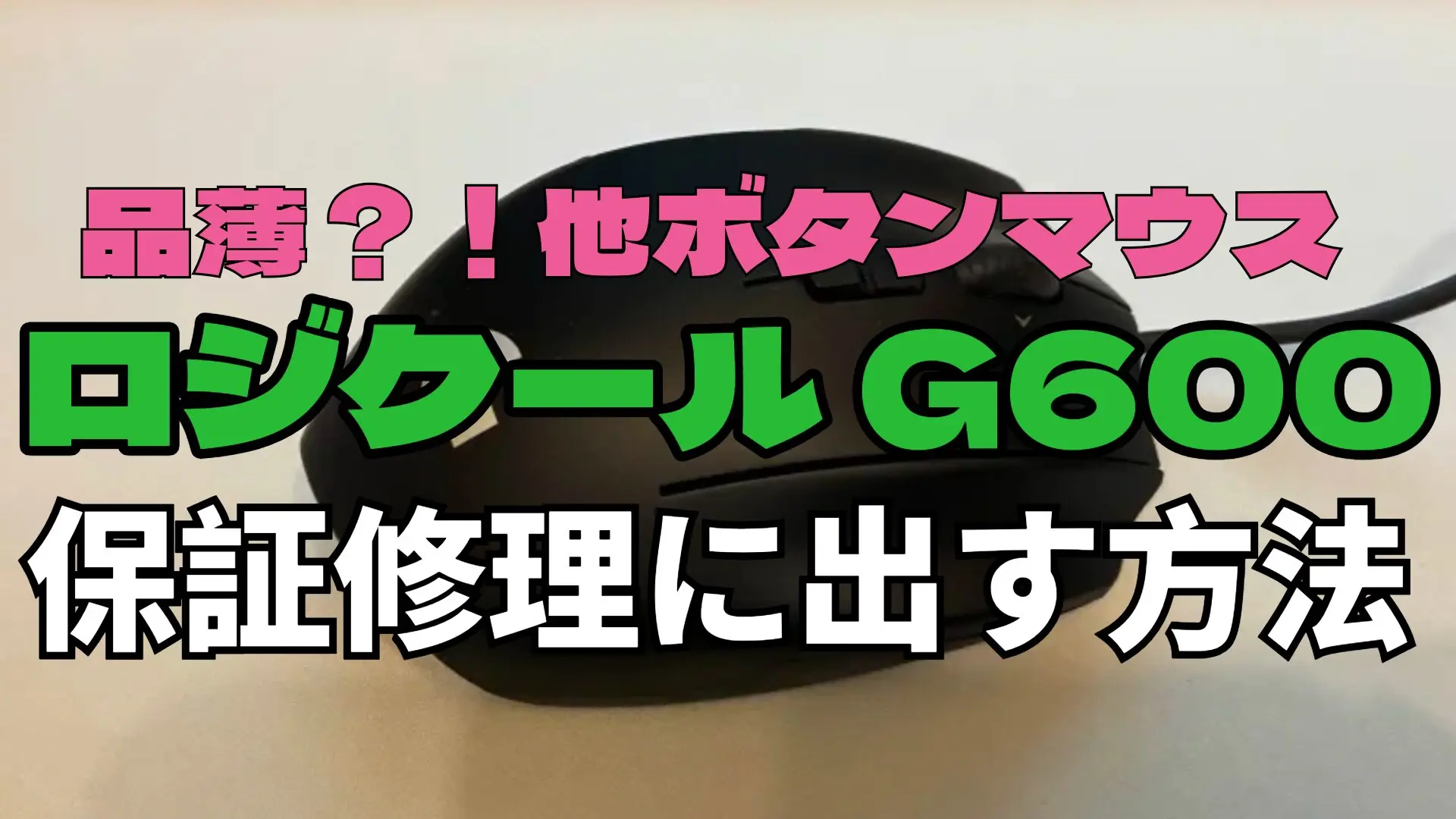
ロジクール G600を保証修理に出す!

大変だ! うさちゃーん!
Logicool G600のサイドボタンがついに反応しなくなってきた!
ホットバー用の12ボタンのうち数個が、押しても反応したりしなかったりで、ストレスたまるから買い替えか修理か、早めになんとかしたいのよ。

あぁぁ、ロジクール G600さん……ねこちゃんによって長年にわたって酷使されてきた結果、とうとう……💦
でもね、うさのG600も前に同じ症状が出て、ロジクール公式サポートで「保証修理」の相談したんだよ~。保証期限内の3年なら、チャットでやり取りするんだけど、シリアル番号とか購入時の領収書(PDF)とか、事前に用意してサポートチャットするとよかったよ!
その時、どうやって保証申請したか最初から教えて~。
ロジクール公式チャットでの修理依頼
今回は、保証期間内にロジクール マウス G600を保証修理・交換申請するまでの流れを、うさが実際にチャットサポートで聞かれたことや、用意しておいて良かったものと一緒にまとめておくよ🐰✨
- サイトのどちらから保証申請を求めたか
- チャットサポートで何を聞かれたか
- こちら側で用意したもの
サポートページ(BOT)から「保証を受けたい」を選択
ロジクールのサポートページからチャット(画面右下)を開くと、まず最初に聞かれたのが👇️
こんにちは、◯◯◯◯◯です!製品に関するご質問やご注文のお手伝いなど、お客様の体験をよりスムーズにするためにお手伝いさせていただきます。
お客様のスムーズな流れをお手伝いすることが私の目標ですが、もし私がお手伝いできない場合は、お手伝いできる担当者をご紹介いたします。
本日はどのようなご用件でしょうか?
保証を受けたい
どの製品の保証申請をご希望ですか?製品名や型番を教えていただけますか?
G600
G600の保証申請をご希望ですね。
保証申請を行うには、ロジクールのサポートページから申請手続きを進めていただく必要があります。製品のシリアル番号や購入証明書をご用意のうえ、画面の案内に従って申請してください。
と、マニュアルっぽい案内が返ってきます。
BOTじゃなくて、人と話したい
BOT(ボット)の説明も丁寧なのですが、「症状をちゃんと説明したい」「本当に保証対象なのか確認したい」という気持ちがあったので、ここでこう返事をしました。
いいえ、ライブエージェントと話したいです
すると、次の選択肢が出てきます。
接続するチームを選択してください。
選択画面が出るので、
テクニカルサポートを選択。
このあと、サポート担当さん(ライブエージェント)につながりました。
サポート担当さん(ライブエージェント)とのチャット
サポート担当さん(ライブエージェント)につながると、まずは基本情報の確認から聞かれます。
選択した製品は次のとおりです: G600 MMO ゲーミングマウス商品情報をいただきありがとうございます。
次に、手続きを進めるためにお客様の氏名(姓と名)とメールアドレスをご提供いただけますか?
ここで聞かれたのは主にこの2つ:
- 氏名(姓・名)
- メールアドレス
氏名・メールアドレスを入力。
ここから、うさはチャットで 故障内容を説明しました。
- どのボタンが
- どんなタイミングで
- どのくらいの頻度でおかしくなるか
……といった感じで、なるべく具体的に書いておくと、話がスムーズに進みます。
そのあと、サポート側からはこんな案内がありました。
さらに、保証の確認のために必要と言われたのがこちら。
保証申請を行う際は、以下のものをご用意ください:
- 製品のシリアル番号(通常はマウス本体の裏面に記載されています)
シリアル番号 S/N は 9 ではなく 8 で終わります。- 購入証明書(レシートや納品書など、購入日と販売店がわかるもの)
領収書の完全な PDF コピー
※うさのG600のシリアル番号は、USB接続のところに張ってありました。
うさは指示どおりに、
シリアル番号・購入時の領収書(PDF)をチャット画面にアップロードして提出。
必要な情報を送り終えると、サポート担当さん(ライブエージェント)さんからはこんな返事が。
要求された情報を提供していただきありがとうございます。
保証検証プロセスのため、これらの情報を上位チームに転送します。
確認には 24~72時間 ほどお時間をください。ご心配ありません。
返信があり次第、メールでご連絡いたします。
ここまでで、チャットでのやり取りは一旦完了。
あとは、
- ロジクール側で保証対象かどうかチェック
- 結果がメールで届くのを待つ
という流れになります。
FAQ
- Qシリアル番号(S/N)はどこにある?見つからない時は?
- A
基本は「本体裏面」か「USBケーブルの根元付近(タグ)」にあります。文字が薄くて読みづらいことがあるので、スマホで拡大撮影して確認するとラクです。どうしても判別できない場合は、サポートに「見える範囲の写真」を添えて相談すると話が早いです。
- Q購入証明(領収書PDF)って、どこまで写ってればOK?
- A
最低限「購入日」「販売店名」「商品名(G600と分かる表記)」「注文番号(またはレシート番号)」が確認できる状態が安心です。個人情報(住所など)が写っているのが気になる場合は、必要箇所以外を黒塗りしても受け付けてもらえるケースがあります(サポートの指示があればそれに従ってね)。
- Qチャットは日本語でOK?英語で返ってくることある?
- A
日本語で始めてOKです。やり取りの途中でテンプレ文が英語っぽく混じることはありますが、こちらは日本語で返してもだいたい通じます。困ったら「日本語で案内してほしい」と一言添えると安心。
- Q症状の説明って、どれくらい具体的に書けばいい?
- A
「どのボタンが」「どのゲーム/場面で」「どの頻度で」「再現手順(押し方・長押し・連打など)」まで書くと強いです。逆に“ふわっと”だと追加質問が増えて往復が増えがち。
- Q提出する写真は何が必要になりやすい?
- A
よく求められるのは「製品全体」「シリアル番号が読める写真」「故障が分かる状況(あれば)」です。いきなり求められて慌てないように、先に撮ってフォルダにまとめておくとラク。
- Q交換品は新品?それとも整備品(リファービッシュ)?
- A
ケースによって異なります。案内が「良品交換」表記のことも多く、必ず“完全新品”とは限りません(とはいえ通常使用に問題ない状態で届くことが多い印象)。気になる場合は「交換品の扱い(新品/整備品)」を確認しておくと安心です。
- Q保証交換になったら、壊れたG600は返送が必要?
- A
状況によります。返送が必要なケースと不要なケースがあります。返送が必要な場合は、手順や返送ラベルの案内が来るので、それに従えばOK。先に捨てないのが安全です(案内が来るまで保管推奨)。
- Q交換後、G HUBの設定(プロファイル)は引き継げる?
- A
だいたい引き継げます。交換前にG HUBのプロファイルをエクスポート(バックアップ)しておくと安全。設定が消えるのが怖い人は、先にバックアップだけやってから申請すると安心です。
※保証対応の条件や手順、交換品の扱いは時期・購入経路・在庫状況により変わる場合があります。最新の案内はロジクール公式サポートの指示をご確認ください。
まとめ
準備するポイント

今回、ロジクールのチャットサポートでG600 MMO ゲーミングマウスの保証申請をしてみて、
- チャットボット → ライブエージェントへの引き継ぎはスムーズ
- 質問内容もテンプレっぽいけど、特にストレスはなし
- シリアル番号と領収書(PDF)が揃っていれば、手続き自体はそこまで難しくない
という印象でした。
この2つは事前に準備してからチャットを始めるとラクだと思います。
- シリアル番号が読みにくい&桁を間違えやすい
- 領収書の PDF をすぐ出せないと、アップロードでモタモタする
修理までのポイント(メモ用)
- 「保証を受けたい」 → 製品名「G600」入力
- ボットの案内後、「ライブエージェントと話したいです」と発言する
- チームは「テクニカルサポート」を選択
- 必要な情報
- 氏名
- メールアドレス
- 製品名:G600 MMO ゲーミングマウス
- 故障内容
- シリアル番号(末尾が 8 の方)の提出
- 購入証明書(PDF)の提出
- 24~72時間で上位チームが保証可否を確認 → メールで結果連絡
- 住所などの確認ため数回やりとり→メールで最終結果連絡


対応メール到着

その後、数日で数回やり取りし保証交換可能となりました。

マウス到着
その後数日でマウス到着


番外編:G600の乗り換え候補「Naga V2 HyperSpeed」を“ざっくり比較”
G600の代替として名前が挙がりやすいのが「Razer Naga V2 HyperSpeed」です。
どちらも“親指12ボタン”系のMMOマウスですが、Nagaは無線前提の設計なので、操作感(クリック感・ホイール・ボタン配置の癖)はG600と完全一致ではありません。
「同じ使い方のまま移行」より、割り当てを少し見直して移行する想定だと失敗しにくいです。
🐰 G600 と Naga V2 HyperSpeed 比較(要点だけ)
| 項目 | Logicool G600 | Razer Naga V2 HyperSpeed |
|---|---|---|
| 接続方式 | 有線(USB) | 2.4GHz / Bluetooth |
| 重量 | 約139g | 約95g(軽量) |
| サイドボタン数 | 12 | 12 |
| 総ボタン数(公称) | 20 | 19 |
| 電源 | USB給電 | 単三電池 |
| ソフトウェア | Logicool G HUB | Razer Synapse |
| 特徴 | 重め・安定した有線操作 | 軽量・ケーブルなしで快適 |
※仕様は変更される場合があります。購入前に公式ページで最新情報をご確認ください。


保証が切れていて在庫も不安定なら、修理にこだわるより “次の定番”を決める のも手です。
G600と完全一致は難しいので、優先したい条件(有線/無線、重さ、ホイール、ボタン配置)を決めてから選ぶと後悔しにくいです。
そのうえで「どの候補が近いか」「設定(G HUB)の移行をどうするか」は別記事で手順つきでまとめました👇

※本文中に記載の会社名・製品名・サービス名・ゲームタイトル名等は、各社の商標または登録商標であり、権利は各社に帰属します。
※本記事の仕様・価格・対応状況等は執筆時点で確認できた情報をもとに掲載しています。最新の情報はメーカー公式サイトをご確認ください。
※当サイトでは一部の記事において、アイキャッチ画像にAI生成を使用しています。
※Amazonのアソシエイトとして、うさねこ散歩は適格販売により収入を得ています。