目次
モニター 21:9 ウルトラワイド UWQHD でFF11をプレイ

うさちゃん
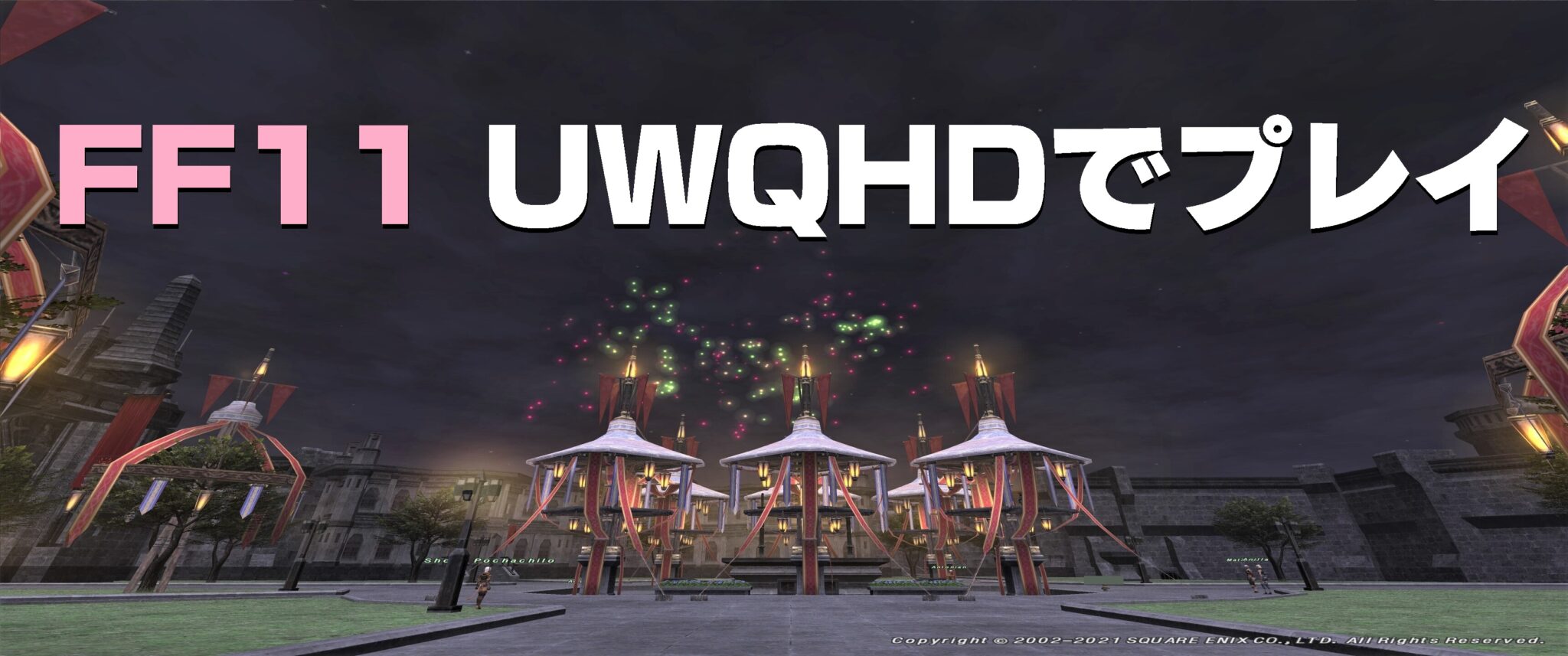
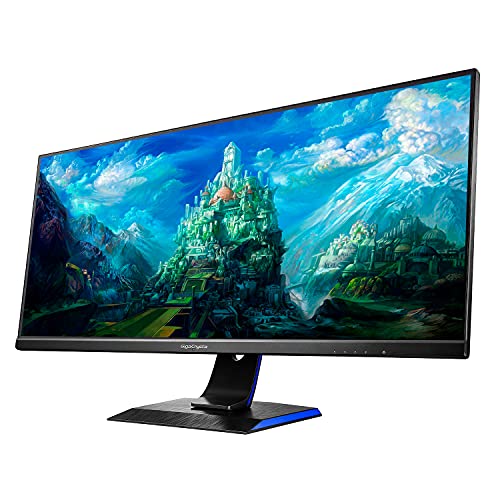
FF11を全画面表示(仮想フルスクリーン)で遊びたかったので、うさが使用している I-O DATA ゲーミングモニタウルトラワイド(3440×1440) でFF11の設定をしてみました。
ゲーム自体が対応しているかも不安でしたが。。。上手く表示できました( ・ㅂ・)و ̑̑
I-O DATA ゲーミングモニター 34型(75Hz) 2ms(GTG) ウルトラワイド(3440×1440) GigaCrysta RPG向き リモコン付 LCD-GCWQ341XDB





FF11Config設定
うさちゃん
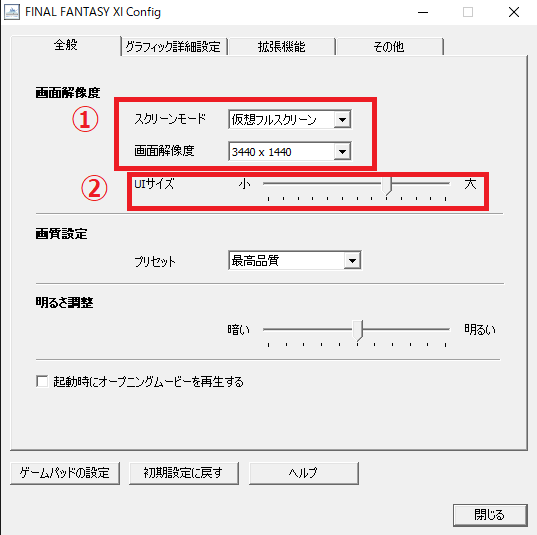
まずはFINAL FANTASY XI Config での設定を行います😃
うさちゃん
①でプレイするモニターの画面解像度を選択。スクリーンモードはウィンドウモードでもok。
②では、解像度が高くなるとUIサイズが小さくなるので、お好みで調節しながらやや大きくしたほうがいいと思います。
うさちゃん
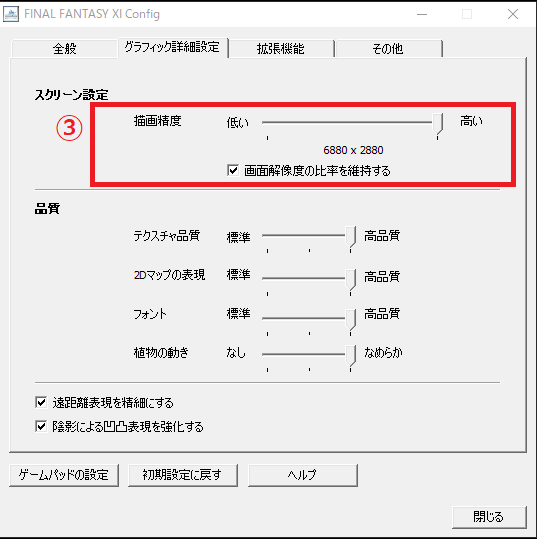
③描画精度は、画面解像度と同じ設定以上にすれば大丈夫◎
勿論、高解像度は高精細な画質にはなりますが、パソコンのスペックも要求されます。
ゲーム内のコンフィグ設定
うさちゃん
お次はログインしてゲーム内で設定を行います。
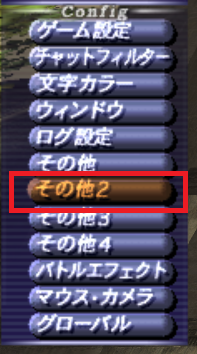
「コンフィグ」👉「その他2」
うさちゃん
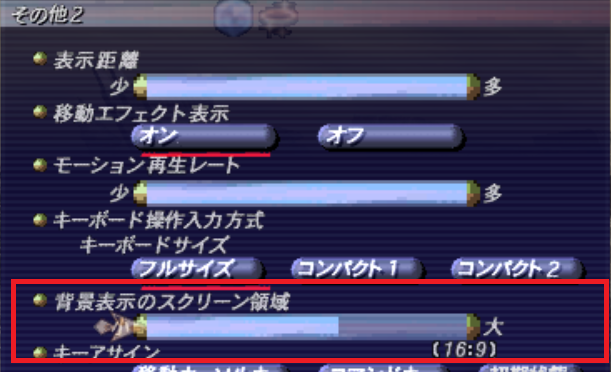
こちらの「背景表示のスクリーン領域」を変更して、好みの縦横比に変更しましょう。
うさはウルトラワイドモニター用の「16:9」に設定しました。
これでバッチリ希望通りの表示にできました、めでたし😁
モニター比較
解像度別「表示領域(作業スペース)」のイメージ比較(同一スケール)
各解像度をクリックすると、Amazonで該当解像度のモニターを検索できます。
※本図は「モニターの物理的な大きさ(インチ)」ではなく、各解像度で表示できる表示領域(作業スペース)の違いを同一スケールで比較したイメージです。
※インチの違いではなく、フルHD・WFHD・WQHD・UWQHD・4Kで“どれだけ作業スペースが増えるか”の比較として参考にしてください。
※各ボックスは「幅=横解像度×同一スケール」「高さ=縦解像度×同一スケール」で描画しています。
※スマホでは比率を崩さないため横スクロール表示になります。
※商品内容はリンク先で確認してください。
ウルトラワイド UWQHD アスペクト比 21:9
ウルトラワイド UWQHD 動画
4K アスペクト比 16:9