


デュアルモニターは、作業効率を上げやすい一方で、机の広さや置き方によって快適さが変わりやすい使い方です。ただ、使い方や机の広さによっては、1枚のほうが合う場合もあります。
うさねこでも実際に2人ともデュアルモニターで使っていますが、使い始める前に想像していたより便利だった部分もあれば、置き方や使い方によっては気になることもありました。
この記事では、うさちゃんとねこちゃんが実際にデュアルモニターを使う中で感じた、よかったことと困ったこと(メリット・デメリット)をやさしく整理します。
デュアルモニター「使い方が合うとかなり快適」

モニター2枚、いわゆるデュアルモニターについては、結論から言うと、かなり快適でよかったよね。


表示領域が広がると、あれこれできるから楽しい時間も更に広がったって感じもするね。
そうそう。なんとなく2枚にするだけだと良さが見えにくいこともあるけど、役割を分けて使うと便利さを感じやすいよね。
デュアルモニターの設定方法(Windows)
デュアルモニターは、つなぐだけでも使えますが、少し設定しておくとかなり使いやすさが変わります。
特に見ておきたいのは、次の3つです。
① ディスプレイ設定を開く
デスクトップ上で右クリックして、「ディスプレイ設定」を開きます。

② 表示モードを「拡張」にする
複数ディスプレイの項目で「表示画面を拡張する」を選ぶと、2画面を広く使えるようになります。
同じ画面を映す「複製」ではなく、作業用として使うなら「拡張」のほうが使いやすいです。

③ 画面の並びを実際の配置に合わせる

設定画面に表示されるモニターをドラッグして、机の上に置いている並びと同じ位置に合わせます。
ここがズレていると、マウスカーソルが思った方向に移動しにくくなって、地味に使いにくく感じやすいです。
④ メインディスプレイを決める

よく使う画面をメインディスプレイに設定しておくと、アプリの起動位置や作業のしやすさが安定しやすくなります。
最初は何となく使い始めても大丈夫ですが、このあたりを整えておくとデュアルモニターの良さを感じやすくなります。
ディスプレイ設定では、モニターの位置をドラッグして実際の配置と合わせることで、カーソルの移動も自然になります。
デュアルモニターのメリット
最初は、1枚でもいいかなって思っていたんだけれど、いざ使ってみると、もう元には戻れない。
うん。ウィンドウを閉じたり開いたりする手間がちょっと減るだけで、こんなに気持ちが楽なんだなって、使ってみて初めて気づいたよ。
画面の切り替えが減って、作業がかなり楽になった
デュアルモニターにして一番わかりやすく感じたのは、画面の切り替えが減ること。
たとえば、
こういう使い方をするとき、1枚だけのときよりもかなり楽になります。
毎回ウィンドウを切り替えたり、重なった画面を探したりする回数が減るだけで、思っていた以上に流れが止まりにくくなりました。
メインとサブで分けられると、頭の中も整理しやすい
実際に使っていて便利だったのは、メインとサブで役割を分けやすいことです。
たとえば、
という形にしておくと、画面の中がかなり整理しやすくなります。
どこに何を出しておくかがある程度決まるので、「あの画面どこいった?」となりにくいのも助かるポイントでした。
特に、文章を書いたり、調べ物を見ながら何かを進めたりするときは、この分け方の便利さを感じやすかったです。
1つの画面の中に全部詰め込まなくてよくなる
1枚のモニターだけで使っていたときは、どうしてもウィンドウが重なったり、最小化が増えたりしがちでした。
デュアルモニターにすると、見たいものをそのまま出しておけるので、それだけでも使いやすさがかなり変わります。
集中しやすい使い方がしやすくなった
デュアルモニターは、使い方によっては気が散ることもありますが、逆に役割が決まってくると集中しやすく感じることもありました。
メイン側を「今やること」にして、サブ側を「補助」にすると、視界の中の優先順位がつけやすくなります。
画面が2枚あることで何でも広げるというより、作業用と補助用に分けるほうが、うさねこでは使いやすく感じています。
デュアルモニターは、解像度の組み合わせで使いやすさがかなり変わることがあります。
2枚のモニターをどう選ぶか迷っている場合は、解像度の違いもあわせて確認しておくと安心です。
👉 フルHD・WQHD・4Kの違いはこちらでまとめています。

デュアルモニターのおすすめ構成
デュアルモニターは、使い方に合わせて組み合わせを選ぶとかなり使いやすくなります。
迷ったときは、まずは次の3パターンから考えるとわかりやすいです。
① バランス重視なら WQHD+WQHD
27インチ
27インチ
作業領域を広く取りやすく、左右の使い勝手も揃えやすい定番構成です。
- ブログ作業・VBA・表計算を並べやすい
- 同じ解像度で揃えやすく違和感が少ない
- 作業メインで使いたい人に向いています
作業を快適にしたい人/デュアルモニターをしっかり活かしたい人
② はじめやすさ重視なら WQHD+フルHD
27インチ
24インチ
メインの見やすさを確保しつつ、サブ側の価格を抑えやすい現実的な組み合わせです。
- 初めてのデュアルモニターでも導入しやすい
- メイン画面を見やすくしつつ予算調整しやすい
- 実用性とコスパのバランスを取りやすい
初めてデュアルモニターを使う人/費用も気になる人
③ ゲームもするなら フルHD+WQHD
高リフレッシュレート
27インチ
ゲーム用と作業用で役割を分けやすく、使い方がはっきりしやすい構成です。
- ゲーム画面をメインにしやすい
- サブで攻略・配信管理・ブラウザ表示がしやすい
- 用途を分けて使いたい人に向いています
ゲームをよく遊ぶ人/作業用のサブ画面も欲しい人
④ 広く使いたいなら UWQHD+WQHD
ウルトラワイド
27インチ
メインを横に広く使いながら、サブ側も高さを合わせやすい組み合わせです。
- メイン画面を広く使いつつ、サブも追加しやすい
- 縦の見え方を揃えやすく、並べたときの違和感が少ない
- 作業スペースも見た目も両立しやすい構成です
横に広い作業領域が欲しい人/UWQHDにサブ画面も足したい人
※作業メインなら WQHD+WQHD、はじめやすさ重視なら WQHD+フルHD、ゲームも考えるなら フルHD+WQHD、横に広く使いたいなら UWQHD+WQHD も選びやすい構成です。 購入前に確認したいポイント
※デュアルモニターを使うときは、モニターの入力端子だけでなく、 パソコン本体やグラフィックボードに「2画面分の映像出力(HDMIやDisplayPort)」があるかも確認しておくと安心です。
デュアルモニターのデメリット・注意点
正直、最初は机がギュウギュウになった。
あはは、そうだね😂
ただ2枚並べればいいっていうわけじゃなくて、しっくりくる置き場所を見つけるまで、うさねこも結構あちこち動かして苦労したもんね。
そうそう。平行的な位置がズレてると疲れちゃうし、意外と場所取るし。モニターアームを使って「浮かせる」ようにしてから、ようやく全部が解決した感じ。
本当に!
アームのおかげで机も広く使えるようになったし、自分にぴったりの位置に合わせるのって、実はモニターを増やすのと同じくらい大事なんだなって思ったよ。
意外と場所を取る
便利さを感じる一方で、最初に気になりやすいのはやはり設置スペースです。
特に、机の奥行きに余裕がないと、画面との距離が近くなりすぎて使いにくく感じることがあります。
2枚並べれば何とかなる、というより、ちゃんと置けるかどうかは先に見ておいたほうが安心です。
👉️デュアルモニターは便利ですが、そのぶん机まわりのスペースは気になりやすいです。設置をすっきりさせたい場合は、モニターアームの選び方をまとめた記事も参考になります。

最初からうまく使えるとは限らない
デュアルモニターは、導入した瞬間に便利さを最大限感じるというより、少しずつ慣れていく感じがありました。
こういうことは普通にあります。
うさねこでも、最初から完璧に使いこなせたわけではなくて、実際に使いながら「この使い方が合うかも」と決まっていった感じでした。
置き方が合っていないと、疲れを感じやすくなる場合があります
これは実際に使っていてけっこう大事だと感じたところですが、置き方が合っていないと疲れやすくなります。
特に、メインで見る側とサブで見る側の位置関係はかなり大事です。
適当に並べるより、「よく見るほうを正面寄りに置く」だけでも使いやすさが変わりやすいと思います。
人によっては1枚のほうが合うこともある
デュアルモニターは便利ですが、画面を2枚置くだけで快適になるわけではなく、机の広さや置き方の影響もかなり大きいと感じています。
実際に使ってみると、モニターそのものだけでなく、
あたりで使いやすさが変わりやすいです。
そのため、デュアルモニターを考えるときは、モニター本体だけでなく机やアームも含めて考えたほうが、あとから困りにくいと感じています。
デュアルモニターが向いている人
うさねこで実際に使ってみて、特に向いていると感じやすいのはこんな人です。
同時にいくつかの情報を見ることが多い人ほど、便利さを感じやすいと思います。
デュアルモニターが向いていない人
一方で、次のような場合は、思ったほど便利さを感じにくいこともあります。
このあたりは、無理にデュアルモニターにするよりも、まずは今の1枚を使いやすく整えるほうが合っていることもあります。

モニター1枚に、タブレットがあれば十分ってこともあるかもしれないね。
うさちゃん的な使い方のコツ
デュアルモニターにしたら終わりじゃなくて、役割を決めるのがいちばん大事かな。
たしかに、何となく置いてるだけだと片方あまり見ないもんね。
うさねこで実際に使っていて、特にやりやすかったのはこのあたりです。
・メインとサブの役割をざっくり決める
・サブは「情報置き場」や「確認用」にする
・最初から完璧に使おうとしない
・よく見る画面を正面寄りに置く
難しいことをしなくても、このくらいを意識するだけでだいぶ使いやすくなりました。
実際に使っている机とモニターアーム|配置しやすかった理由
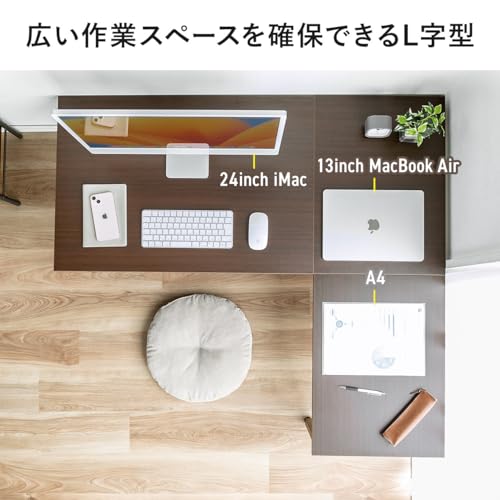
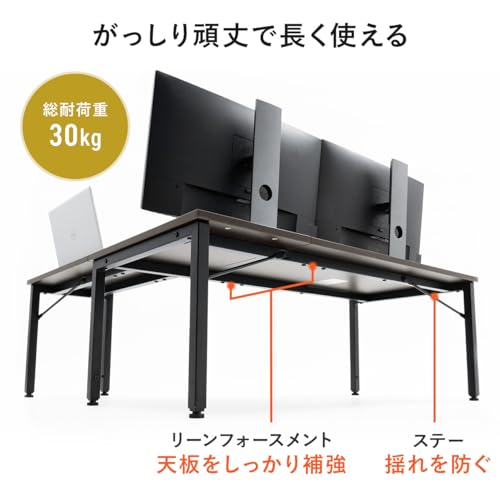
うさねこでは、置き方や使いやすさを考えて、机とモニターアームも合わせて使っています。実際に使っている机まわりは、以下のような構成です。
机:奥行きと高さ調整がしやすく、後から配置を詰めやすかったです。




モニターアーム:位置調整しやすく、机の上を広く使いやすくなりました。


デュアルモニターは、画面を2枚置くだけで快適になるわけではなく、机の広さや置き方の影響も大きいと感じています。
特に、机の奥行きや視線移動、位置調整のしやすさは使いやすさに直結しやすいです。
そのため、モニター本体だけでなく机やアームも含めて考えたほうが、あとから困りにくいと思います。
Q&A
- Qノートパソコンでもデュアルモニターはできますか?
- A
外部モニターをつなぐことで使えることが多いです。ふだんノートパソコンを使っている場合でも、外部モニターを追加する形なら取り入れやすいと思います。
- Q同じモニターを2枚そろえたほうがいいですか?
- A
必ずしも同じでなくても使えますが、サイズや高さが近いほうが違和感は出にくいです。見え方や並びをそろえたい場合は、近いサイズ感のほうが使いやすいと思います。
- Qデュアルモニターにするならモニターアームはあったほうがいい?
- A
必須ではありませんが、机の奥行きや位置調整のしやすさを考えると、かなり相性がいいと感じています。特に画面との距離を取りたい場合は、机の上にそのまま置くより調整しやすくなることがあります。
- Qデュアルモニターは意味ないと言われるのはなぜ?
- A
使い方や設置環境によっては効果を感じにくい場合があるためです。
- Qデュアルモニターの設定が反映されないときは?
- A
まずはケーブルの差し直しや再起動を試してみると直ることがあります。
それでも反映されない場合は、ディスプレイ設定で「表示画面を拡張する」になっているか、モニターの並びや検出状態に問題がないかを確認してみるとわかりやすいです。
まとめ
デュアルモニターは、実際に使ってみると便利さを感じやすい場面がかなりあります。
うさねこでも2人とも使っていますが、特に「画面の切り替えが減ること」と「役割を分けて使えること」は、日常の使いやすさにつながりやすいと感じています。
その一方で、置き場所や配置が合っていないと使いにくさが出ることもあります。
だからこそ、何となく増やすよりも、「何に使うか」をざっくり決めてから取り入れるほうが、使いやすさを感じやすいと思います。
ゲームしながら、動画を垂れ流しとかね、意外とこういう身近なことをストレスなくわかりやすくできるって大切なことだと感じるよ。
うん。ちゃんと使い方が合うと、毎日の小さい手間がかなり減るんだよね。