


目次
モニター 21:9 ウルトラワイド UWQHD でFF11をプレイ

うさちゃん
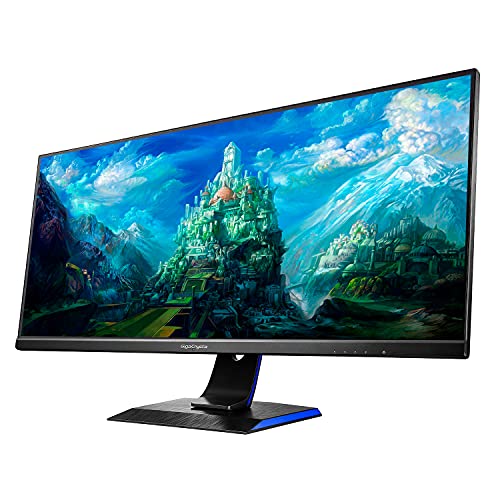
FF11を全画面表示(仮想フルスクリーン)で遊びたかったので、うさが使用している I-O DATA ゲーミングモニタウルトラワイド(3440×1440) でFF11の設定をしてみました。
ゲーム自体が対応しているかも不安でしたが。。。上手く表示できました( ・ㅂ・)و ̑̑
I-O DATA ゲーミングモニター 34型(75Hz) 2ms(GTG) ウルトラワイド(3440×1440) GigaCrysta RPG向き リモコン付 LCD-GCWQ341XDB




FF11Config設定
うさちゃん
まずはFINAL FANTASY XI Config での設定を行います😃

うさちゃん
①でプレイするモニターの画面解像度を選択。スクリーンモードはウィンドウモードでもok。
②では、解像度が高くなるとUIサイズが小さくなるので、お好みで調節しながらやや大きくしたほうがいいと思います。

うさちゃん
③描画精度は、画面解像度と同じ設定以上にすれば大丈夫◎
勿論、高解像度は高精細な画質にはなりますが、パソコンのスペックも要求されます。
広告

ガレリア ゲーミングPC 【 RTX 5060 Ti/Ryzen 7 7700 / 16GB / 1TB 】 GALLERIA XPR7A-R56T16G-GD Ryzen 7 7700搭載 Windows 11 Home 動画編集 ゲーム実況 19887-4849
最新の価格・在庫状況は各販売ページでご確認ください。
ゲーム内のコンフィグ設定
うさちゃん
お次はログインしてゲーム内で設定を行います。
「コンフィグ」👉「その他2」


うさちゃん
こちらの「背景表示のスクリーン領域」を変更して、好みの縦横比に変更しましょう。
うさはウルトラワイドモニター用の「16:9」に設定しました。
これでバッチリ希望通りの表示にできました、めでたし😁
モニター比較
解像度別「作業スペースの広さ」を同じスケールで参考イメージ比較
各解像度をクリックすると、Amazonで該当解像度のモニター一覧を確認できます。
※この図は「画面の物理サイズ(インチ)」ではなく、解像度による“作業スペース(表示できる情報量)”の増減をイメージするための比較図です。
※各ボックスは解像度の縦横比(アスペクト比)をそのまま反映しているため、同じ縦1080でも横解像度が大きい 2560×1080(21:9)は 1920×1080(16:9)より横に長く表示されます。
※実際の見え方は、モニターのサイズ(インチ)・表示スケール(拡大率)・アプリ側のUI設定で変わります。
※ウルトラワイド(WFHD/UWQHD)は、非対応ソフトでは黒帯や表示崩れが出る場合があります。
ウルトラワイド UWQHD アスペクト比 21:9
ウルトラワイド UWQHD 動画
4K アスペクト比 16:9


※本記事はファイナルファンタジーの非公式ファンコンテンツです。
※内容は執筆時点の情報をもとにまとめています。実装後に仕様変更や差分が見つかった場合は、気づいたタイミングで内容を見直すことがあります。
© SQUARE ENIX
FF11公式はこちら
FF14公式はこちら
※本文中に記載の会社名・製品名・サービス名・ゲームタイトル名等は、各社の商標または登録商標であり、権利は各社に帰属します。
※当サイトでは一部の記事において、アイキャッチ画像にAI生成を使用しています。
※Amazonのアソシエイトとして、うさねこ散歩は適格販売により収入を得ています。