

目次
FPS・CPU・GPUパフォーマンス情報を表示するオーバーレイ

うさちゃん
パソコンユーザーで、NVIDIAのグラフィックボードを使っている人は「GeForce Experience」をインストールしてると思うけど、「GeForce Experience」のアプリケーションの中で設定をすれば、FPS・CPU・GPUパフォーマンス情報をゲーム中などに見たい時に表示できる機能があるよ✨
Alt+Rでサクッと表示したり消したりできるのも便利🎵

ねこちゃん
うさちゃんから聞いて初めて知りました。めちゃくちゃ便利。
GeForce Experience とは
うさちゃん

「GeForce Experience」は GeForce GTX グラフィックス カードのサポート アプリケーションです。
主な機能
- ドライバーを最新の状態に保ち、ゲーム設定を最適化する。
- ゲーム設定を最適化する
- 録画機能。
- ゲームの配信機能。
- FPS・CPU・GPUパフォーマンス情報を表示。
その他便利な機能がたくさんあります✨
入手先
うさちゃん
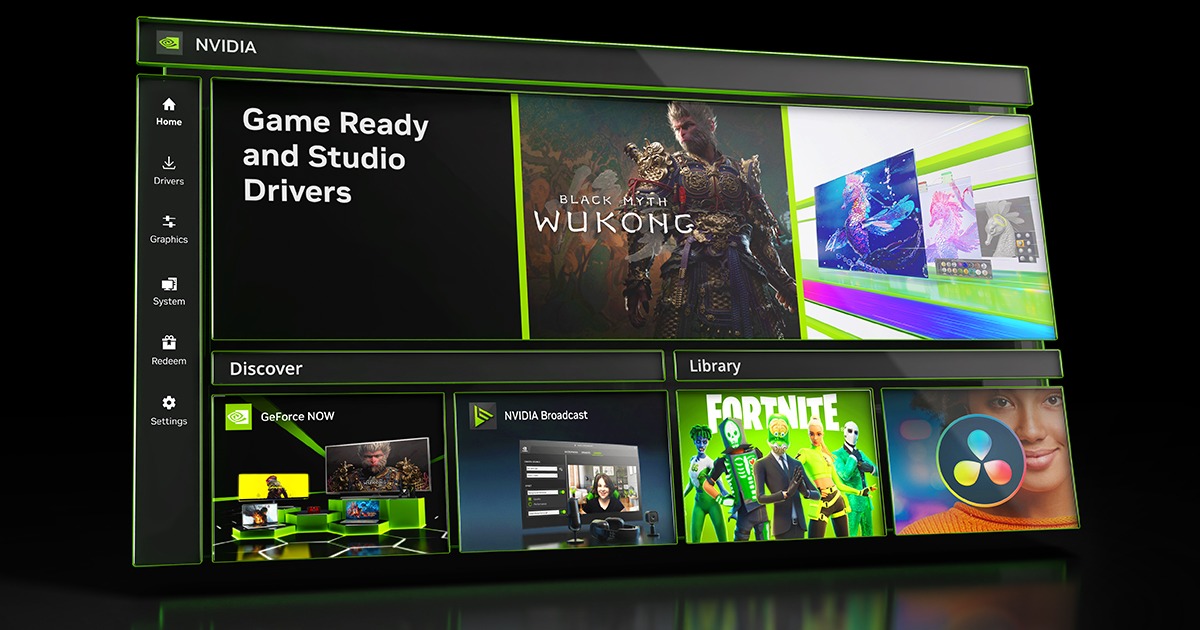
「GeForce Experience」はNVIDIAの公式サイトからダウンロードできます。
NVIDIA アプリをダウンロード
PC ゲーマーとクリエイターにとって不可欠なパートナー。
www.nvidia.com
FPS・CPU・GPUパフォーマンス情報を表示する設定
うさちゃん
「GeForce Experience」でFPS・CPU・GPUパフォーマンス情報表示する設定方法です。
設定メイン画面
うさちゃん
①右上の歯車を押して以下の画面を出します。
②ゲーム内のオーバーレイをON(右に動かして緑色に)にします。
③設定ボタンを押してサブ画面を表示します。

サブ画面 ホーム
うさちゃん
④HUDレイアウトを押して設定画面を開きます。

うさちゃん
⑤パフォーマンスボタンを押します。
⑥表示したい画面の位置を指定「左上・右上・左下・右下」します。
⑦表示したい情報を選びます。

パフォーマンスオーバーレイ画面 (アドバンス)の表示例
うさちゃん
以下のオーバーレイはアドバンスのものですが情報が多い分画面領域をかなり専有します。
パフォーマンスオーバーレイ画面の可視性はあるのですがゲームによっては見づらくなるかもしれませんので、その場合はFPSだけ表示するなど好みに合わせて設定しましょう😁

ねこちゃん
見づらい時には簡単に非表示にできるっていうのがいいよね。その他にも録画や配信までできちゃうし、本当便利なアプリでございますわね。


※本文中に記載の会社名・製品名・サービス名・ゲームタイトル名等は、各社の商標または登録商標であり、権利は各社に帰属します。
※本記事の仕様・価格・対応状況等は執筆時点で確認できた情報をもとに掲載しています。最新の情報はメーカー公式サイトをご確認ください。
※当サイトでは一部の記事において、アイキャッチ画像にAI生成を使用しています。
※Amazonのアソシエイトとして、うさねこ散歩は適格販売により収入を得ています。